
Benutzer
Die Einstellungen für die Nutzer des aktuellen Standort sind über Administration > Nutzer erreichbar.
Nur für Administratoren
Diese Funktionalität ist nur für Administratoren des jeweiligen Standortes nutzbar. Abteilungsleiter und ihre Stellvertretung sehen eine eingeschränkte Nutzerliste, siehe Abteilungsleitung.
Übersicht
In der Übersicht der Nutzer kann jeder, dem Standort zugeordneten Nutzer, eingesehen werden. Die Liste kann sowohl nach Name, als auch E-Mail sortiert werden.
Die Suche bezieht sich auf den Namen der Nutzer.
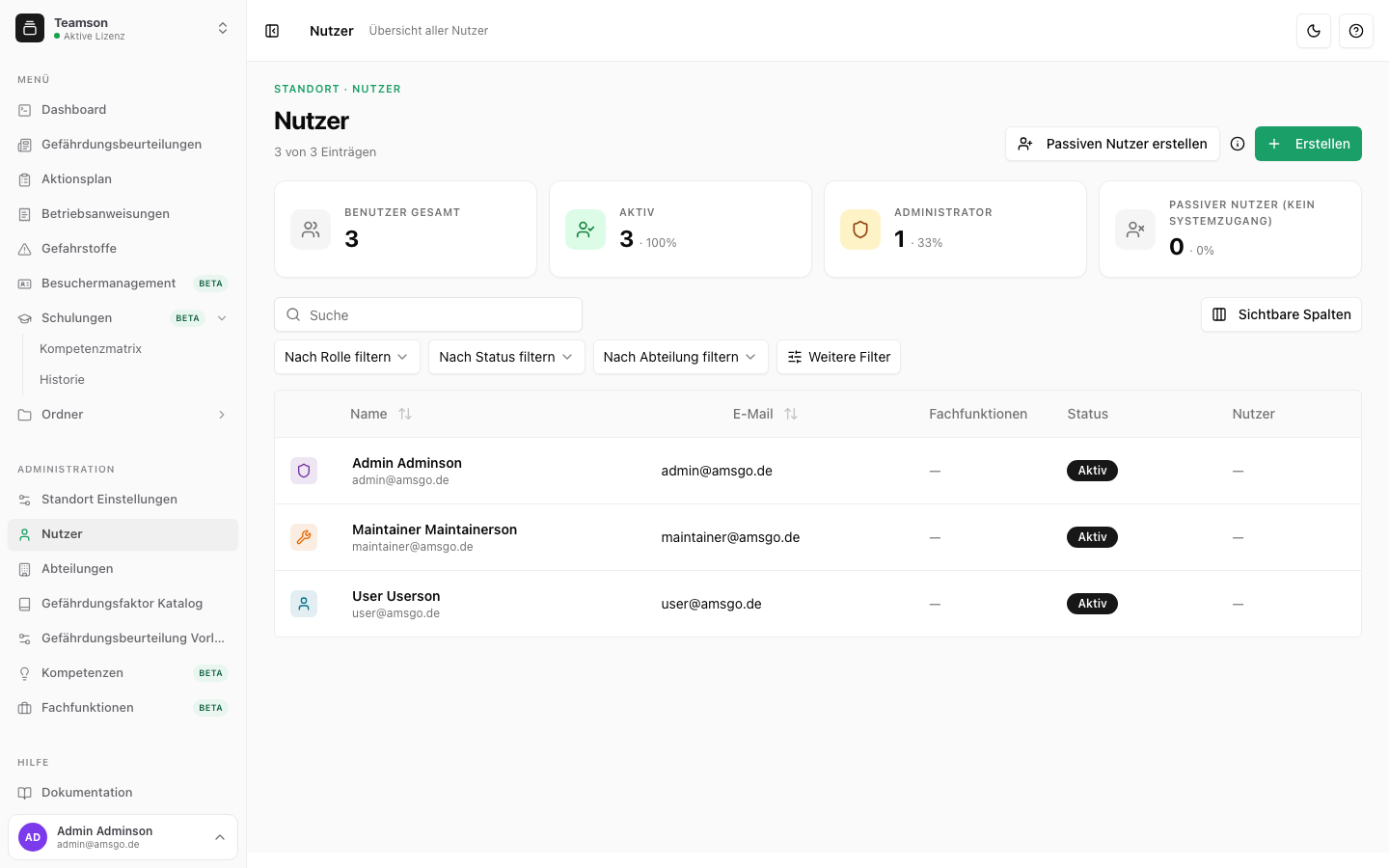 Bild: Nutzer Übersicht
Am oberen Rand siehst du Kennzahlen zu deinen Nutzern: Benutzer gesamt, Aktiv, Administrator und Passiver Nutzer (kein Systemzugang).
Über die Filter Nach Rolle filtern, Nach Status filtern und Nach Abteilung filtern kannst du die Liste einschränken. Mit Sichtbare Spalten blendest du einzelne Spalten ein oder aus. Der Abteilungs-Filter findet alle Nutzer, die der gewählten Abteilung angehören – auch wenn sie mehreren Abteilungen zugeordnet sind.
In der tabellarischen Sicht ist auch die Rolle des jeweiligen Nutzers im aktuellen Standort zu sehen (als Symbol vor dem Namen). Die Spalte Systemzugang zeigt, ob es sich um einen Aktiven Nutzer (kann sich anmelden) oder einen Passiven Nutzer handelt.
Verschiedene Standorte
Ein Nutzer kann verschiedene Rollen in verschiedenen Standorten haben, auch wenn alle Standorte von der selben Person verwaltet werden.
Rollen
Die möglichen Rollen eines Nutzers sind
- Nutzer: Nur lesender Zugriff, außer bei Aufgaben aus dem Aktionsplan, die diesem Nutzer zugewiesen sind
- Bearbeiter: Lesender & schreibender Zugriff in allen Module, außer der Administration
- Administrator: Lesender und schreibender Zugriff in allen Modulen & der Administration
Was Nutzer und Bearbeiter in den einzelnen Modulen dürfen, kannst du pro Modul anpassen – siehe Berechtigungen in den Standort-Einstellungen.
Nutzer Hinzufügen
Über Nutzer hinzufügen startest du einen Assistenten. Er führt dich Schritt für Schritt durch Zugang, Stammdaten, Abteilungen und Fachfunktionen. Zum Schluss zeigt er den initialen Schulungsbedarf (Qualifikationen und Betriebsanweisungen).
- Gib die E-Mail ein. AMS Go prüft, ob dafür schon ein Konto besteht.
- Ergänze Name und Rolle.
- Pflege optional Stammdaten, Abteilungen und Fachfunktionen. Alle Angaben lassen sich später im Profil ergänzen.
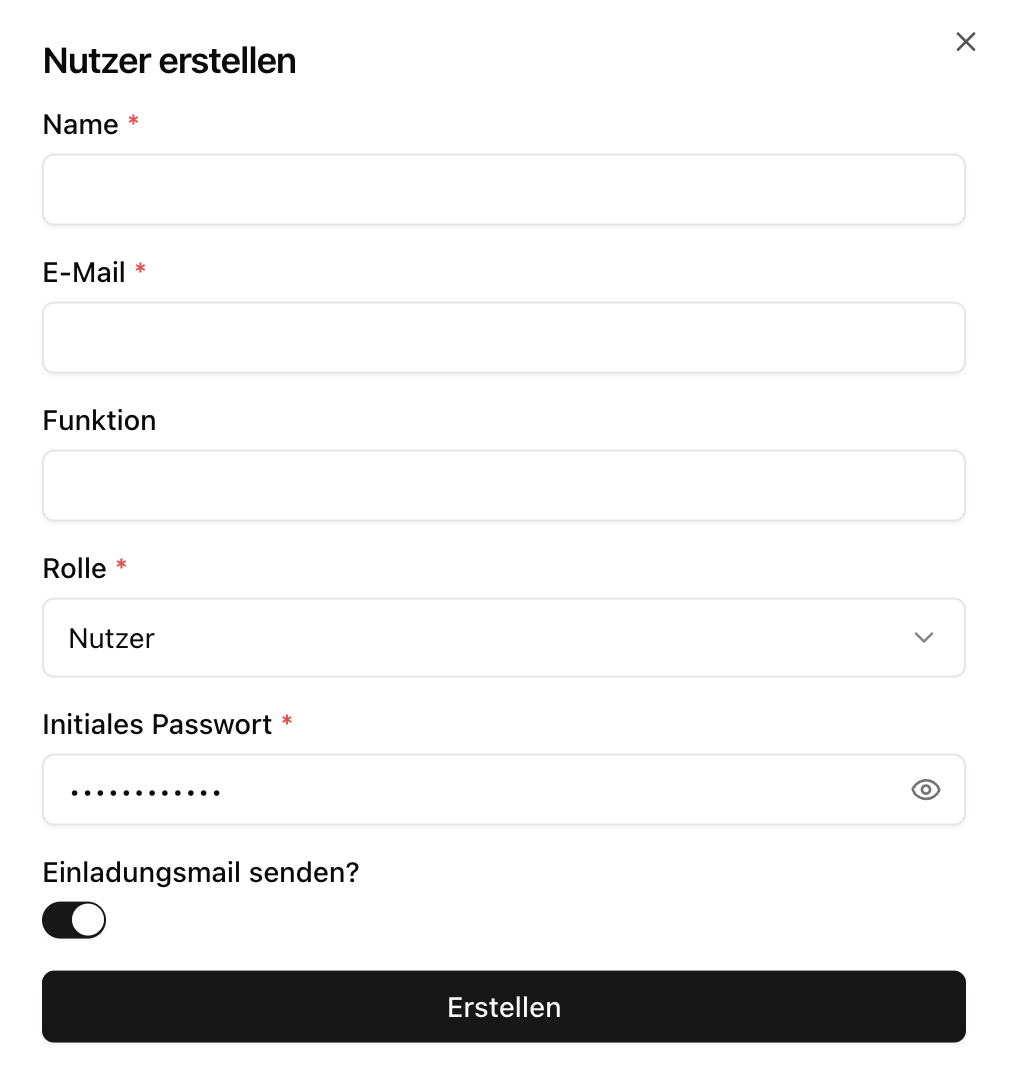 Bild: Nutzer erstellen Dialog
Im Feld Abteilungen ordnest du den Nutzer einer oder mehreren Abteilungen zu (siehe Abteilungen).
Ein initiales Password wird standardmäßig vorgegeben, kann jedoch geändert werden.
Nur wenn Einladungsmail senden? ausgewählt ist, erhält der jeweilige Nutzer eine Einladung per E-Mail.
Email bereits vergeben
Gibt es für die E-Mail bereits ein AMS-Go-Konto, zeigt der Assistent Bestehendes Konto zum Standort einladen. Über Zum Standort einladen lädst du die Person ein – Name und Passwort bleiben unverändert.
Neu erstelle Nutzer werden nach der ersten Anmeldung gezwungen das Passwort zu ändern.
Passive Nutzer
Neben regulären Nutzern kannst du sogenannte passive Nutzer anlegen. Aktiviere dazu im Assistenten Ohne eigenen Zugang (passiver Nutzer).
Passive Nutzer können sich nicht selbst im System anmelden. Sie können jedoch in den verschiedenen Modulen verwendet werden, um z.B. in der Schulungsmatrix Qualifikationen zu erfassen. Aktive Nutzer können sich dagegen selbst anmelden und z.B. im Aktionsplan Aufgaben erledigen.
Einen passiven Nutzer schaltest du später über Nutzer aktivieren oben auf seiner Detailseite für die Anmeldung frei.
Details
Aus der Nutzer Übersicht kann auf die Detailseite navigiert werden. Im Reiter Übersicht pflegst du rechts in Karten:
- Fachfunktionen – die Fachfunktionen des Nutzers.
- Organisation – Abteilungen, Stellvertretung und Kostenstelle.
- Rolle & Funktion – Rolle, Status sowie Eintritts- und Austrittsdatum.
Weitere Reiter wie Qualifikationen, Betriebsanweisungen oder Kompetenzen erscheinen je nach freigeschalteten Modulen.
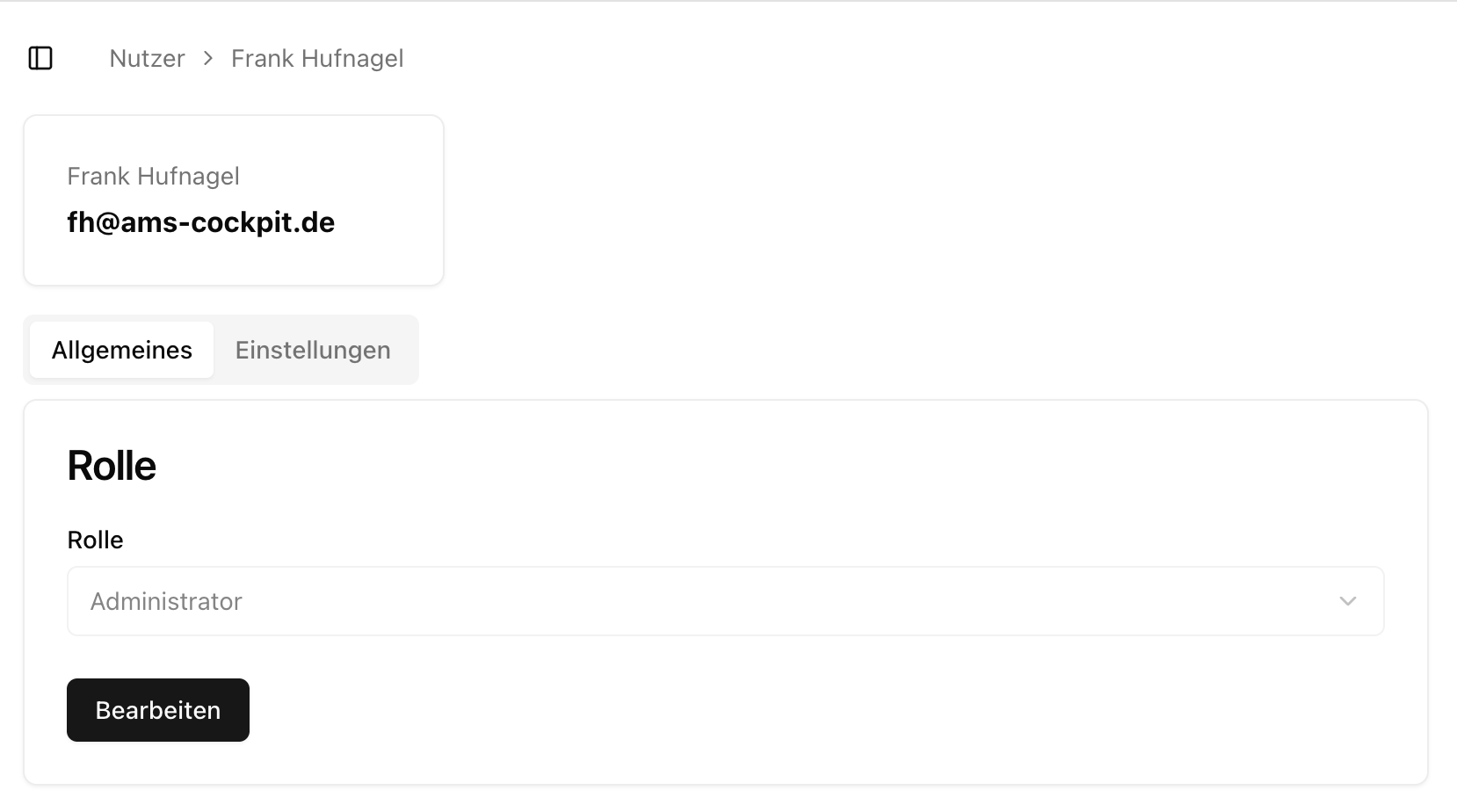 Bild: Nutzer Bearbeiten
Abteilungen
Ein Nutzer kann mehreren Abteilungen angehören. Im Feld Abteilungen wählst du sie per Mehrfachauswahl aus; über Abteilung hinzufügen ergänzt du weitere. Zu jeder Abteilung wird die Leitung angezeigt. Administratoren können direkt im Feld über Neue Abteilung eine fehlende Abteilung anlegen. Dieselbe Zuordnung pflegst du auch von der Abteilung aus im Reiter Mitglieder.
Stellvertretung
Im Feld Stellvertretung hinterlegst du eine Person, die den Nutzer vertritt. Die Stellvertretung darf Revisions-Freigaben übernehmen, die dem Nutzer zugewiesen sind, und erbt dessen Rechte als Abteilungsleitung.
Über das Menü … oben rechts auf der Detailseite wählst du Nutzer aus Standort entfernen.
Nutzer entfernen
Ein entfernter Nutzer wird nicht gelöscht. Er wird lediglich aus dem Standort entfernt. Nutzer ohne Standort werden nach 6 Monaten automatisch gelöscht. Nur der Nutzer selbst kann auch seinen Account sofort löschen.
Abteilungsleitung
Die verantwortliche Person einer Abteilung (Abteilungsleitung) und ihre Stellvertretung erhalten auch ohne Administrator-Rolle einen eingeschränkten Zugriff auf die Nutzerverwaltung:
- Im Menü erscheint die Gruppe Abteilung mit dem Eintrag Nutzer.
- Die Liste zeigt nur die Mitglieder der eigenen Abteilungen – ohne Kennzahlen und ohne die Schaltfläche Nutzer hinzufügen. Nutzer anlegen können weiterhin nur Administratoren.
- Auf der Detailseite sind die Felder zunächst nur lesbar. Welche Daten eine Abteilungsleitung für ihre Mitarbeiter pflegen darf, legen Administratoren in den Abteilungs-Einstellungen fest: Aufgabenerfüllung (Fachfunktion) (Standard), Qualifikationsnachweise, Fachfunktions-Zuordnung und Mitgliedschaftsdaten (Kostenstelle, Ein-/Austritt).
- Rolle, Status, Abteilungen und Stellvertretung kann nur ein Administrator ändern.
Unabhängig davon dürfen Abteilungsleitungen Unterweisungen und Schulungen für ihre Mitarbeiter durchführen und erfassen (siehe Betriebsanweisungen unterweisen).