
Prüfmanagement
Mit dem Prüfmanagement verwaltest du wiederkehrende Prüfungen deiner Arbeitsmittel und Einrichtungen — z.B. Gabelstapler, Regale oder Augenspülflaschen. Du erreichst das Modul über Menü > Prüfmanagement. Oben wechselst du zwischen den Reitern Prüfverzeichnis, Prüfobjekte und Prüfungen. Administratoren sehen im Bereich Administration zusätzlich den Reiter Prüfgruppen sowie den Reiter Einstellungen.
Beta
Das Prüfmanagement befindet sich noch in der Beta-Phase. Es ist nur sichtbar, wenn in den Standort-Einstellungen Beta Funktionalitäten anzeigen aktiviert ist. Einzelne Funktionen können sich noch ändern.
Konzept
Das Modul besteht aus diesen Bausteinen:
- Prüfgruppen (Reiter Prüfgruppen) – Administratoren definieren hier Gruppen gleichartiger Prüfobjekte, z.B. „Gabelstapler", und versehen sie mit Schlagwörtern wie „Flurförderfahrzeuge". In der Prüfgruppe wird gepflegt, welche Prüfungen in welchem Intervall für Objekte dieser Gruppe nötig sind (siehe Abschnitt Prüfgruppen & Prüfintervalle).
- Prüfobjekte (Reiter Prüfobjekte) – hier liegen die konkreten Prüfobjekte. Jedes Prüfobjekt gehört zu genau einer Prüfgruppe: Der Gabelstapler mit einer bestimmten Seriennummer gehört z.B. in die Prüfgruppe „Gabelstapler". Über die Gruppe leitet das System ab, welche Prüfungen für das Objekt fällig sind.
- Prüfungen (Reiter Prüfungen) – die durchgeführten und dokumentierten Prüfungen mit Ergebnis.
- Prüfverzeichnis (Reiter Prüfverzeichnis) – die Matrix-Übersicht, die den Prüfstatus über alle Prüfgruppen hinweg bündelt.
Prüfgruppen & Prüfintervalle
Eine neue Prüfgruppe legst du im Reiter Prüfgruppen über Erstellen an. Der Dialog hat zwei Schritte: Allgemeines (Bezeichnung, Schlagwörter, Beschreibung) und Prüfintervalle. In einer Prüfgruppe legst du ein oder mehrere Prüfintervalle an. Je Intervall pflegst du:
- Art der Prüfung – eine von fünf festen Arten:
Sicht- und Funktionsprüfung,Inbetriebnahmeprüfung,Wiederkehrende Prüfung,Außerordentliche PrüfungoderSachverständigen-/ZÜS-Prüfung. - Prüfgrundlagen/Rechtsquellen – die rechtliche Grundlage der Prüfung, z.B. „§ 14 BetrSichV" oder „DGUV Vorschrift 3".
- Intervall (Monate) – Abstand zwischen zwei Prüfungen (z.B. 12 für eine jährliche Prüfung).
- Fachfunktion interner Prüfer – die Fachfunktion, die ein interner Prüfer benötigt. Ist eine Fachfunktion gewählt, stehen bei den Prüfern nur Nutzer mit dieser Fachfunktion zur Auswahl.
- Interne / Externe Prüfer – interne Prüfer per Mehrfachauswahl; externe Prüfer mit Firma, Ansprechpartner, Adresse, E-Mail und Befähigungsgrad (
Befähigte Person,Sachverständiger,ZÜS (Zugelassene Überwachungsstelle)oderElektrofachkraft). - Prüfliste – abkreuzbare Prüfpunkte, die bei jeder Prüfung dieser Art abgearbeitet werden.
Prüfverzeichnis
Das Prüfverzeichnis zeigt den Prüfstatus je Prüfgruppe und Art der Prüfung als Matrix: In den Zeilen stehen die Prüfgruppen, in den Spalten die Arten der Prüfung. Jede Zelle fasst den Status aller Prüfobjekte der Gruppe zusammen und unterscheidet Aktuell, Bald fällig, Überfällig und Nie geprüft. So erkennst du auf einen Blick, wo Prüfungen anstehen.
Prüfobjekte
Unter Prüfobjekte liegen alle Prüfobjekte des Standorts. Oben siehst du vier Kennzahlen: Aktuell, Bald fällig, Überfällig und Nie geprüft. Über Erstellen legst du ein neues Prüfobjekt an.
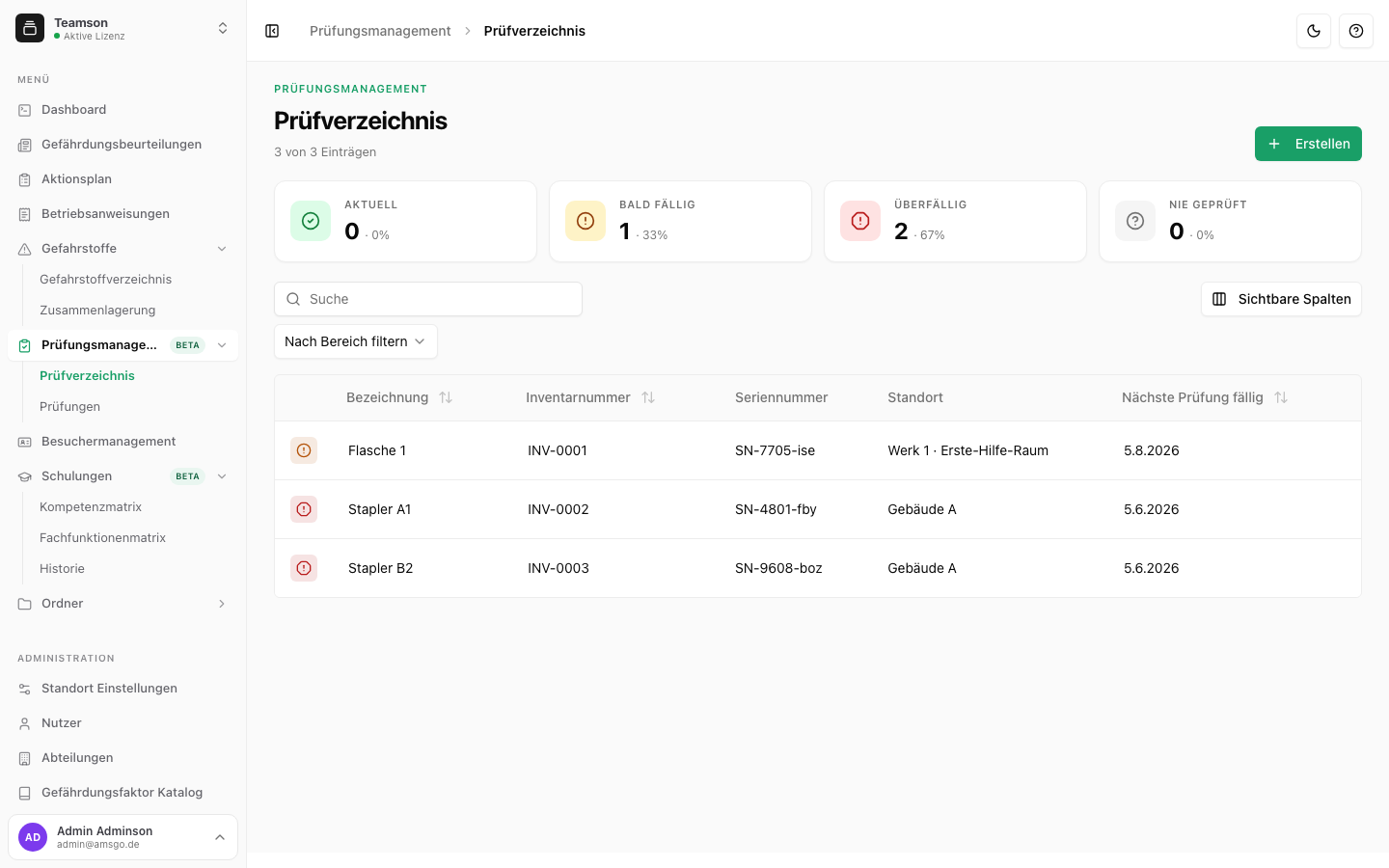 Bild: Liste der Prüfobjekte mit Kennzahlen.
Auf der Detailseite eines Prüfobjekts pflegst du die Stammdaten in zwei Abschnitten: Unter Interne Angaben hinterlegst du Standortverantwortlichen, Inventarnummer, Standort und Bereich sowie optional einen eigenen QR-Code-Wert für vorgedruckte QR-Etiketten (leer = automatisch aus ID und Inventarnummer); unter Objektbezogene Angaben Hersteller, Seriennummer, Typ und Baujahr. Über Spezifische Daten ergänzt du beliebige eigene Felder (z.B. Traglast, Material, Lagerort). Im Reiter Gefährdungen & Maßnahmen siehst du die Gefährdungsbeurteilungen, in denen das Prüfobjekt als Ausprägung aufgenommen ist, mit den zugehörigen Gefährdungen und Maßnahmen. Über Auszug drucken erzeugst du daraus ein PDF nur für dieses Prüfobjekt. Darunter listet Maßnahmen zum Prüfobjekt alle Maßnahmen, die direkt am Prüfobjekt erfasst wurden. Über Mangel erfassen oben auf der Detailseite legst du eine solche Maßnahme an – auch ohne dokumentierte Prüfung; sie erscheint im Aktionsplan mit dem Prüfobjekt als Herkunft. In den Reitern Dokumente / Bilder und Prüfungen findest du die zugehörigen Dateien und die Prüfhistorie des Objekts.
Über QR-Etikett drucken erzeugst du ein druckbares Etikett für das Prüfobjekt. Das Papierformat stellst du unter Menü > Prüfmanagement > Einstellungen bei Etikettenformat Prüfobjekte ein (z.B. Brother QL, Dymo, A6).
Prüfungen
Die Prüfungsübersicht zeigt alle dokumentierten Prüfungen mit Prüfgegenstand, Prüfdatum, Art der Prüfung, Status und Prüfer. Über Sichtbare Spalten blendest du weitere Angaben des Prüfobjekts ein, z.B. Seriennummer, Hersteller, Standort, Abteilung oder verantwortliche Person. Die Kennzahlen gruppieren nach Bestanden, Mängel und Durchgefallen. Über Neue Prüfung dokumentierst du eine einzelne Prüfung, über Gruppenprüfung mehrere Prüfobjekte in einem Durchgang.
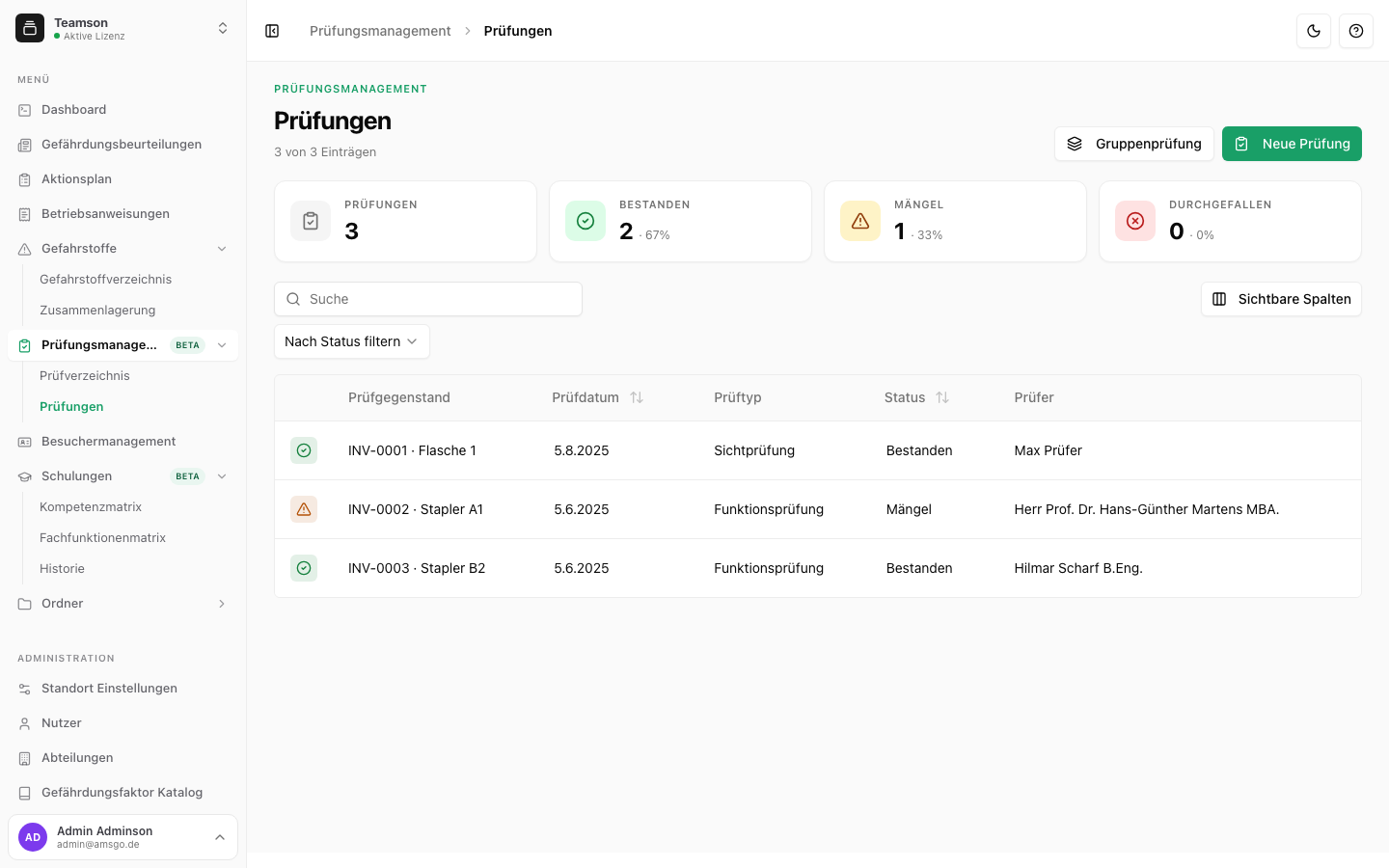 Bild: Übersicht der Prüfungen mit Status und Prüfern.
Die Detailseite einer Prüfung hat die Reiter Übersicht, Maßnahmen und Änderungsprotokoll. Eine Prüfung durchläuft die Phasen Erfassung, Bewertung, Maßnahmen und Abgeschlossen:
- Erfassung – Prüfdatum, Art der Prüfung sowie interne Prüfer (Mehrfachauswahl) und/oder externe Prüfer mit Firma, Ansprechpartner und Befähigungsgrad.
- Bewertung – das Ergebnis der Prüfung.
- Maßnahmen – festgestellte Mängel überführst du in den Aktionsplan.
- Mit Prüfung abschließen schließt du die Prüfung ab. Über Wieder öffnen bearbeitest du sie erneut.
Solange die Prüfung nicht abgeschlossen ist, lädst du über das Menü … oben rechts mit Vorschau herunterladen das Protokoll als PDF herunter.
Prüfprotokoll hochladen & mit KI auswerten
Liegt dir ein fertiges Prüfprotokoll vor — z.B. von einem externen Prüfer — kannst du es auf der Detailseite über das Menü … > Protokoll hochladen anhängen (PDF oder Bild). AMS Go wertet das Protokoll anschließend mit KI aus und schlägt dir Protokolltext, Ergebnis und Maßnahmen vor. Im Dialog wählst du aus, welche Vorschläge übernommen werden sollen — erst dann werden sie gespeichert. Bereits hochgeladene Protokolle kannst du nachträglich über die KI-Aktion in der Dateikarte auswerten.
Kennzahlen auf dem Dashboard
Sobald Prüfobjekte angelegt sind, zeigt das Dashboard eine Kachel mit den wichtigsten Kennzahlen: Prüfobjekte, fällige Prüfungen, offene Mängel und Mängelquote.