
Aktionsplan
Im Aktionsplan verwaltest du alle Maßnahmen deines Standorts an einer zentralen Stelle. Du erreichst das Modul über Menü > Aktionsplan.
Der Aktionsplan bündelt Maßnahmen aus allen Quellen des Systems – aktuell aus manuell angelegten Maßnahmen und aus Gefährdungsbeurteilungen. Weitere Quellen (z. B. ASA-Sitzungen, Unfallmanagement) folgen.
Übersicht
Die Übersicht listet alle Maßnahmen des Standorts. Oben siehst du drei Kennzahlen: Offen, Gelöst und Überfällig (jeweils mit Anteil in Prozent). Überfällig sind offene Maßnahmen, deren Fälligkeitsdatum in der Vergangenheit liegt.
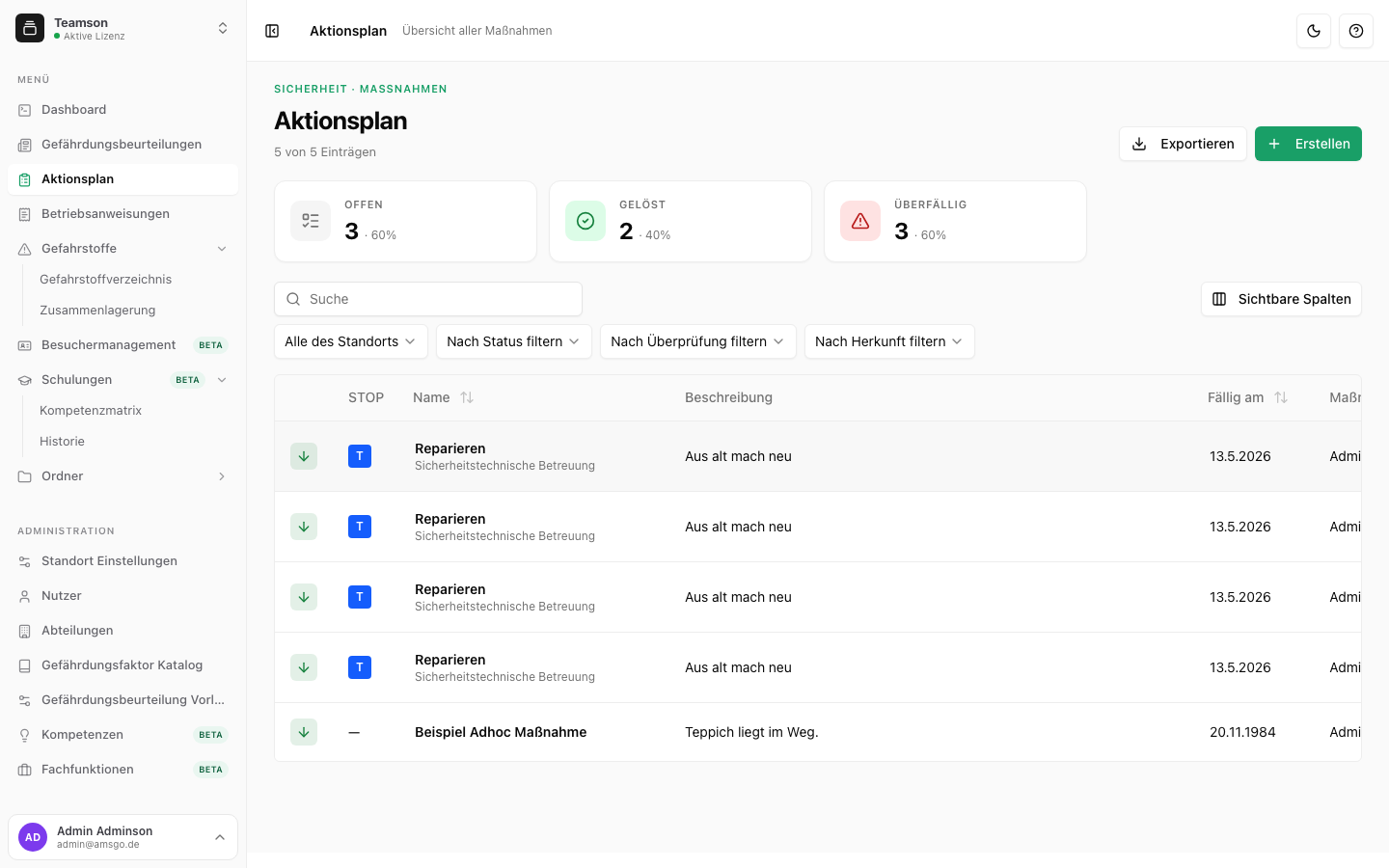 Bild: Übersicht des Aktionsplans mit Kennzahlen, Filtern und Maßnahmenliste.
Über die Suche findest du Maßnahmen nach ihrer Bezeichnung. Mit den Filtern schränkst du ein:
- Mir zugewiesen / Alle des Standorts – nur deine Maßnahmen oder alle des Standorts.
- Nach Status filtern –
OffenoderGelöst. - Nach Überprüfung filtern –
GeprüftoderNoch nicht geprüft(Wirksamkeitskontrolle). - Nach Herkunft filtern – Maßnahmen einer bestimmten Gefährdungsbeurteilung.
Über Sichtbare Spalten blendest du Tabellenspalten ein oder aus. Mit Exportieren erzeugst du eine PDF-Übersicht, über Erstellen legst du eine neue Maßnahme an.
Spalten
- STOP – die Stufe der Maßnahme nach dem STOP-Prinzip: Substitution, Technisch, Organisatorisch, Personenbezogen.
- Bezeichnung und Beschreibung der Maßnahme.
- Fällig am – das Fälligkeitsdatum.
- Maßnahmenverantwortliche(r) – die zuständige Person.
- Priorität –
Hoch,MitteloderNiedrig. - Herkunft – woher die Maßnahme stammt (
Manuell erstellt, eine Gefährdungsbeurteilung oder ein Gefährdungsfaktor). - Status –
Offen,In BearbeitungoderErledigt. - Überprüfung – das Ergebnis der Wirksamkeitskontrolle (nur bei erledigten Maßnahmen).
Maßnahme anlegen
- Klicke in der Übersicht auf Erstellen.
- Trage die Bezeichnung ein (Pflichtfeld) und optional eine Beschreibung.
- Wähle die STOP-Stufe und die Priorität.
- Lege ein Fälligkeitsdatum und eine verantwortliche Person fest. Optional delegierst du die Maßnahme an eine weitere Person.
- Speichere die Maßnahme. Sie ist zunächst Offen und ohne Herkunft (
Manuell erstellt).
Maßnahmen aus einer Gefährdungsbeurteilung entstehen dort automatisch und erscheinen mit der entsprechenden Herkunft im Aktionsplan.
Gefährdungsfaktor oder Prüfung verknüpfen
Auf der Detailseite einer Maßnahme findest du zwei Karten: Gefährdungsfaktor und Prüfung. Damit verknüpfst du eine Maßnahme nachträglich mit einem Gefährdungsfaktor aus einer Gefährdungsbeurteilung oder mit einer Prüfung aus dem Prüfmanagement (Beta).
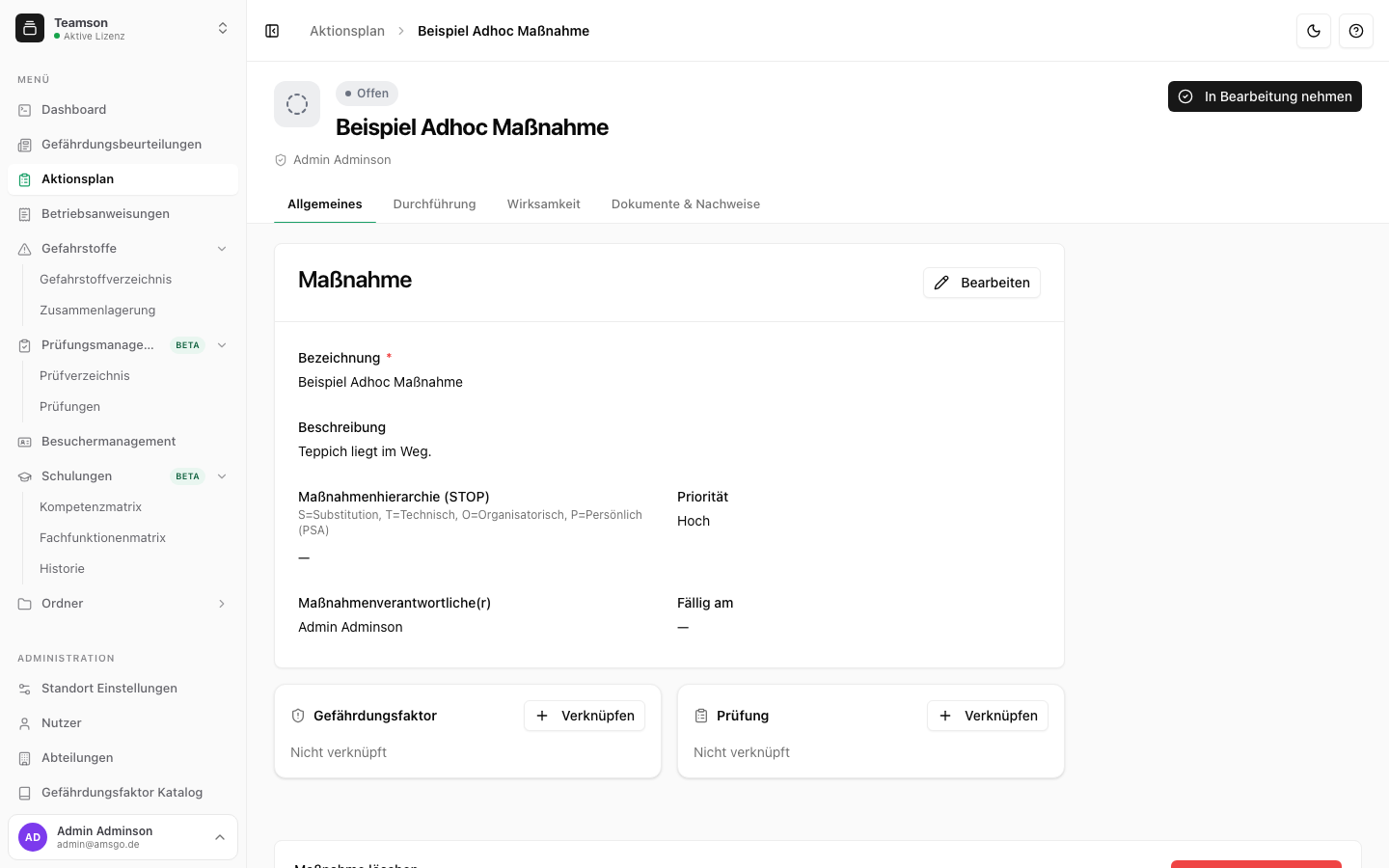 Bild: Detailseite einer Maßnahme mit den Karten „Gefährdungsfaktor" und „Prüfung"
- Klicke auf der Karte auf Verknüpfen.
- Suche im Dialog den gewünschten Gefährdungsfaktor bzw. die Prüfung und wähle den Eintrag aus.
- Die Karte zeigt danach die Details der Verknüpfung, z. B. die zugehörige Gefährdungsbeurteilung oder das Prüfdatum.
Verknüpfst du einen Gefährdungsfaktor, übernimmt die Maßnahme dessen Gefährdungsbeurteilung als Herkunft. Über Verknüpfung aufheben löst du die Verknüpfung wieder; die Maßnahme gilt dann wieder als Manuell erstellt.
Status und Wirksamkeitskontrolle
Jede Maßnahme hat einen Status und – davon unabhängig – eine Wirksamkeitskontrolle.
Den Status steuerst du auf der Detailseite der Maßnahme:
- Eine neue Maßnahme ist Offen.
- Mit In Bearbeitung nehmen setzt du sie auf In Bearbeitung.
- Mit Als gelöst markieren setzt du sie auf Erledigt.
Im Reiter Wirksamkeit dokumentierst du die Wirksamkeitskontrolle: Datum, prüfende Person und ein Kommentar, wie die Wirksamkeit überprüft wurde. Ist die Wirksamkeit einer Maßnahme bestätigt, sollte sie auf Erledigt stehen.