
Betriebsanweisungen
Im Modul Betriebsanweisungen erstellst und verwaltest du digitale Betriebsanweisungen für deine Arbeitsbereiche und Geräte. Eine Betriebsanweisung entsteht entweder über den eingebauten Dokumentengenerator – auf Wunsch mit KI-Unterstützung – oder durch das Hochladen einer bereits vorhandenen PDF. Jede Betriebsanweisung wird als PDF ausgegeben und revisioniert, sodass du jederzeit nachvollziehen kannst, welche Fassung wann gültig war.
Übersicht
Unter Menü > Betriebsanweisungen siehst du die Liste aller Betriebsanweisungen. Oben wechselst du zwischen den Reitern Betriebsanweisungen und – sofern du Zugriff auf Qualifikationen hast – Unterweisungsmatrix. Administratoren finden dort außerdem den Reiter Einstellungen.
 Bild: Übersicht aller Betriebsanweisungen
Am oberen Rand siehst du die Kennzahlen Gültig (Betriebsanweisungen mit gespeicherter Revision) und Ohne Version (noch ohne Revision). Über die Suche und die Filter Nach Abteilung filtern, Nach Kategorie filtern und Nach Verantwortliche Person filtern schränkst du die Liste ein; mit Sichtbare Spalten blendest du Spalten ein oder aus.
Die Tabelle zeigt Name, Verantwortliche Person, Dokumentennummer, Gültig seit, Kategorie und Aktuellste Version. Über Exportieren lädst du die Übersicht herunter, über Erstellen legst du eine neue Betriebsanweisung an.
Betriebsanweisung anlegen
Klicke auf Erstellen. Im Dialog füllst du die Stammdaten aus und speicherst. Danach öffnet sich die Detailseite. Dort pflegst du die Stammdaten rechts in der Karte Eigenschaften.
 Bild: Detailseite einer Betriebsanweisung (Stand vor der Umgestaltung)
Die Stammdaten:
- Name – Bezeichnung der Betriebsanweisung.
- Anwendungsbereich – wofür bzw. wo die Betriebsanweisung gilt.
- Arbeitsbereich – optional; ist er leer, werden die zugewiesenen Abteilungen verwendet.
- Verantwortliche Person – wer die Betriebsanweisung verantwortet.
- Kategorie – z. B. Elektrosicherheit. Sobald eine Kategorie gewählt ist, wird automatisch eine Dokumentennummer vorgeschlagen (z. B.
BA_172). - Gültig seit – wird beim Erzeugen einer Revision automatisch auf das aktuelle Datum gesetzt.
- Eigenes PDF hochladen – wähle Ja, wenn die Betriebsanweisung bereits als PDF vorliegt. Dann ist der Dokumentengenerator nicht nutzbar, Verknüpfungen und Verantwortlichkeiten kannst du aber trotzdem pflegen. Bei Nein erstellst du den Inhalt im Dokumentengenerator (siehe unten). Aktivierst du beim Hochladen zusätzlich Inhalte aus PDF übernehmen, werden die Inhalte der PDF automatisch ausgelesen und in den Dokumentengenerator übernommen – du kannst die Betriebsanweisung danach direkt weiterbearbeiten. Die PDF selbst wird dabei nicht als Version gespeichert.
- Unterschriftsfeld auf Dokument – bei Ja wird am Ende des erzeugten PDFs ein Bereich für Datum und Unterschrift eingefügt.
Außerdem ordnest du im Feld Abteilungen („Wo diese Betriebsanweisung gilt") die Abteilungen zu, in denen die Betriebsanweisung gilt – über Abteilung hinzufügen auch mehrere. Administratoren können dort über Neue Abteilung direkt eine fehlende Abteilung anlegen. Die Abteilungen bestimmen auch, wer im Unterweisungsstand erscheint.
Über die Karte Verknüpft mit > + verknüpfst du die Betriebsanweisung mit einer Gefährdungsbeurteilung oder einem Gefahrstoff – dieselbe Verknüpfung, die du auch vom Gefahrstoff aus herstellen kannst.
Dokumentengenerator
Im Reiter Übersicht baust du den Inhalt der Betriebsanweisung aus einzelnen Abschnitten auf. Über Abschnitt hinzufügen legst du einen neuen Inhaltsbereich an. Neue Betriebsanweisungen starten mit fünf Standardabschnitten: Gefahren für Mensch und Umwelt, Schutzmaßnahmen und Verhaltensregeln, Verhalten bei Störungen (je nach Kategorie auch im Brandfall oder im Gefahrenfall), Verhalten bei Unfällen / Erste Hilfe und Instandhaltung / Entsorgung. Die Abschnitte erscheinen in der Sprache des Standorts. Als Notrufnummer übernehmen neue Betriebsanweisungen den Wert Feuerwehr / Notruf aus den Standort-Einstellungen (Standard 112).
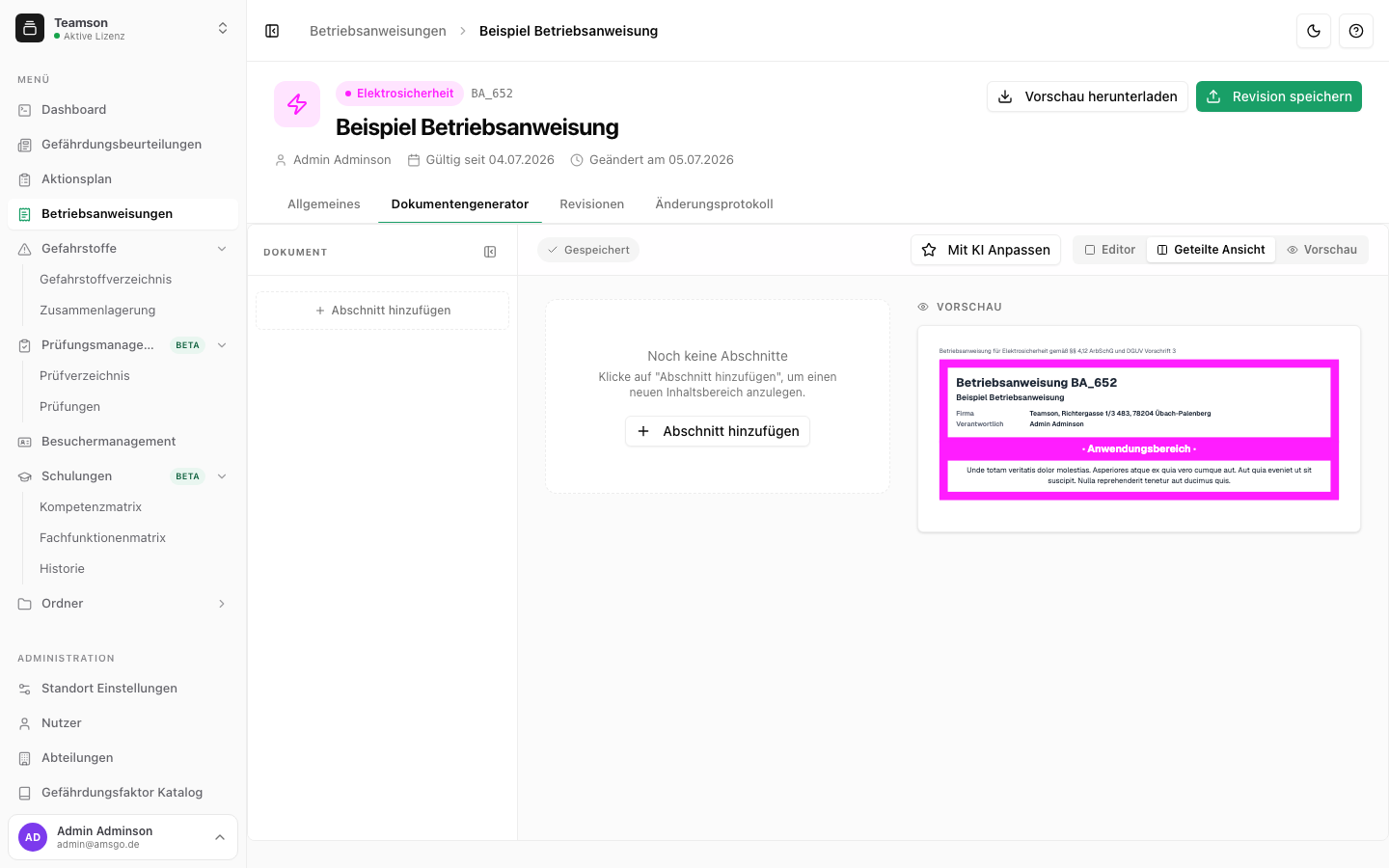 Bild: Dokumentengenerator mit Live-Vorschau in der geteilten Ansicht
- Live-Vorschau: Rechts unter Vorschau siehst du das Dokument in der echten Druckvorlage – genau so, wie es später als PDF erzeugt wird. Die Vorschau aktualisiert sich kurz nach jeder Änderung automatisch. Über die Ansichtsmodi Editor, Geteilte Ansicht und Vorschau wechselst du zwischen reinem Bearbeiten, geteilter Ansicht und reiner Vorschau.
- Mit KI anpassen: Über diese Schaltfläche lässt du dich beim Formulieren und Anpassen der Inhalte von der KI unterstützen.
- Piktogramme: In die Abschnitte kannst du Piktogramme einfügen – Warnsymbole, Gebotszeichen und GHS-Symbole.
- Seitenumbruch: Über Abschnitt hinzufügen > Seitenumbruch legst du fest, dass die folgenden Abschnitte im Ausdruck auf einer neuen Seite beginnen. Der Seitenumbruch erscheint in der Kapitelliste als gestrichelte Trennlinie, zählt nicht als Kapitel und lässt sich wie ein Abschnitt verschieben oder löschen.
Vorschau und Revisionen
- Vorschau herunterladen: Über das Menü … oben rechts lädst du die aktuelle Fassung als PDF herunter (reiner Download, ohne dass eine Revision gespeichert wird). Im selben Menü findest du Aktuelle Revision und Teilen.
- Revision speichern: Erzeugt eine neue, verbindliche Revision. Dabei wird Gültig seit auf das aktuelle Datum gesetzt. Alle Revisionen findest du rechts in der Karte Revisionshistorie, die Historie der Änderungen im Reiter Änderungsprotokoll.
Ist eine Freigabe von Revisionen aktiviert (siehe Standort-Einstellungen), muss eine neue Revision erst durch eine zweite Person freigegeben werden. Bis zur Freigabe bleibt die letzte bestätigte Revision aktiv. Beim Mehrstufigen Freigabeprozess entsteht die Revision erst nach dem letzten Schritt; bis dahin ist die Betriebsanweisung gesperrt.
Unterweisen
Über Unterweisen oben auf der Detailseite unterweist du Mitarbeiter zu dieser Betriebsanweisung. Voraussetzung ist eine gespeicherte Revision – die Teilnehmer bestätigen immer eine konkrete Dokumentversion. Vorher ist die Schaltfläche ausgegraut.
Beta
Die Unterweisung gehört zum Modul Qualifikationen / Nachweise, das sich noch in der Beta-Phase befindet. Der Reiter Unterweisungsstand erscheint nur, wenn in den Standort-Einstellungen Beta Funktionalitäten anzeigen aktiviert ist.
- Klicke auf Unterweisen.
- Prüfe im Dialog das Datum (vorbelegt mit heute), die Teilnehmer (vorbelegt mit allen Mitgliedern der zugeordneten Abteilungen) und die Internen Trainer (vorbelegt mit dir). Optional ergänzt du Anmerkungen.
- Speichere. AMS Go legt einen Nachweis „Betriebsanweisung:
<Name>" an und öffnet ihn direkt. Dort sammelst du die Unterschriften der Teilnehmer per QR-Code Unterschrift oder über Sammelunterschrift hochladen.
Die unterwiesene Revision wird im Nachweis festgehalten. So bleibt nachvollziehbar, welche Version jeder Teilnehmer bestätigt hat.
Unterweisungsstand
Der Reiter Unterweisungsstand listet alle Mitarbeiter der zugeordneten Abteilungen mit Zuletzt unterwiesen, Unterwiesene Version (unterwiesene / aktuelle Revision), Status und Offener Nachweis (Link zu einem noch nicht abgeschlossenen Nachweis, z. B. wenn die Unterschrift fehlt). Mögliche Status:
- Nicht unterwiesen – es gibt noch keinen abgeschlossenen Nachweis.
- Veraltete Version – die Person wurde zu einer älteren Revision unterwiesen.
- Überfällig – die letzte Unterweisung liegt mehr als 365 Tage zurück.
- Bald fällig – die Jahresfrist läuft in den nächsten 30 Tagen ab.
- Aktuell – die Unterweisung zur aktuellen Revision ist gültig.
Als unterwiesen gilt nur, wer den Nachweis abgeschlossen hat. Klickst du auf eine Person, öffnet sich ein Detailbereich: Dort unterweist du sie über Unterweisen nach oder sammelst bei einem offenen Nachweis über Unterschriften einsammeln die Unterschrift ein. Sind noch keine Abteilungen zugeordnet, bleibt der Reiter leer und bietet Abteilung zuordnen an.
Kategorien als Ordner
Die Betriebsanweisungen sind nach Kategorien in Ordnern organisiert. So findest du zusammengehörige Betriebsanweisungen schnell wieder.