
Gefährdungsbeurteilung
Die Mobile App ermöglicht die Durchführung und Verwaltung von Gefährdungsbeurteilungen direkt vor Ort. Du kannst neue Gefährdungsbeurteilungen erstellen, bestehende bearbeiten und den Fortschritt jeder Gefährdungsbeurteilung verfolgen.
Übersicht aller Gefährdungsbeurteilungen
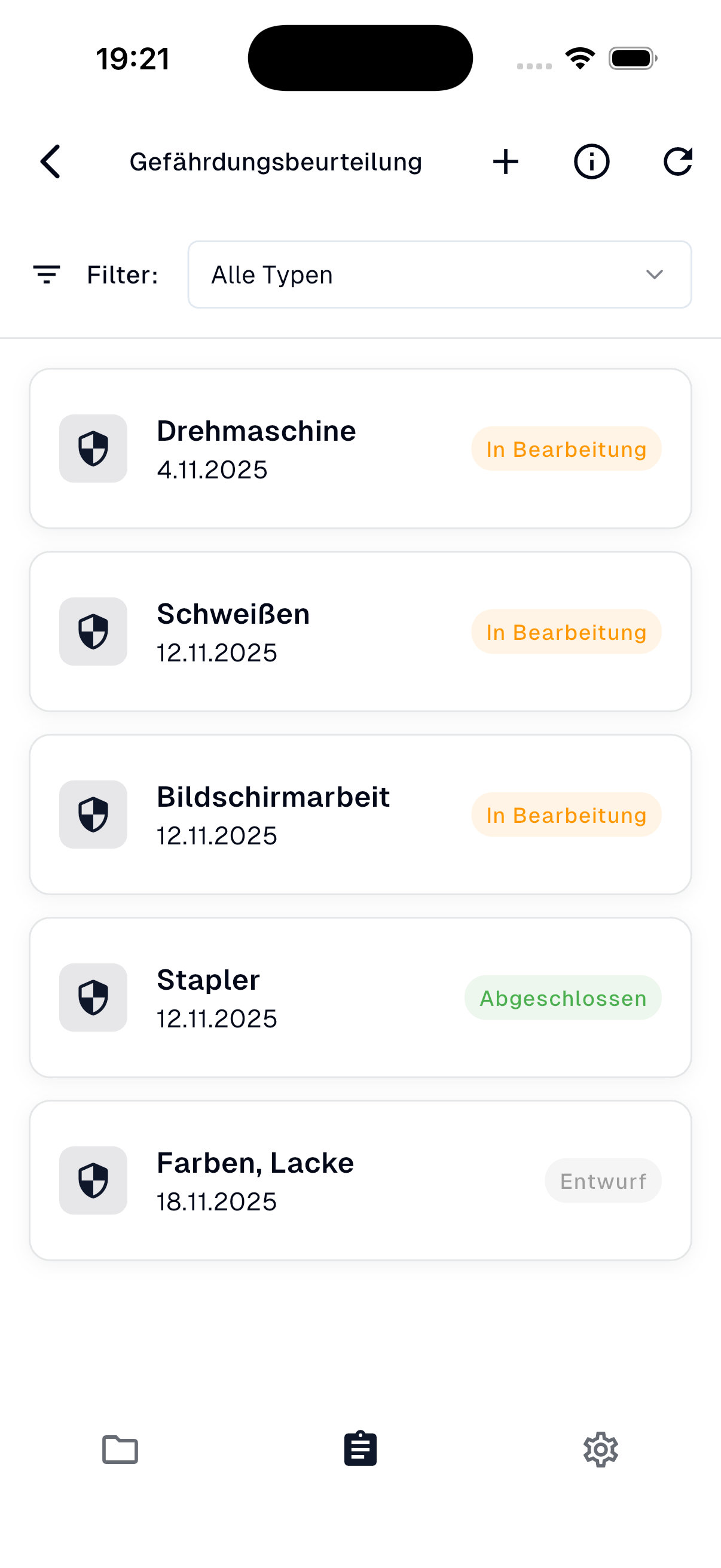 Die Übersicht zeigt alle verfügbaren Gefährdungsbeurteilungen mit Status und Filteroptionen
Navigationsleiste
In der Übersicht findest du folgende Funktionen:
- Zurück-Pfeil (
<): Zurück zur vorherigen Ansicht - Plus-Icon (
+): Neue Gefährdungsbeurteilung erstellen - Info-Icon (
ⓘ): Informationen zu Gefährdungsbeurteilungen anzeigen - Aktualisieren-Icon (
↻): Liste aktualisieren
Filter
Über den Filter kannst du die Anzeige nach Typ einschränken:
- Filter-Icon: Öffnet die Filteroptionen
- "Alle Typen": Dropdown zur Auswahl eines bestimmten Typs
Verfügbare Filteroptionen
Das Dropdown "Alle Typen" bietet folgende Auswahlmöglichkeiten:
- Alle Typen: Zeigt alle Gefährdungsbeurteilungen unabhängig vom Typ (Standardauswahl)
- Organisation: Filtert nach Gefährdungsbeurteilungen vom Typ "Organisation"
- Tätigkeiten / Abteilungen: Filtert nach Gefährdungsbeurteilungen für Tätigkeiten und Abteilungen
- Anlagen und Arbeitsmittel: Filtert nach Gefährdungsbeurteilungen für Anlagen und Arbeitsmittel
- Checklisten: Filtert nach Gefährdungsbeurteilungen vom Typ "Checklisten"
Filter verwenden
- Tippe auf das Filter-Icon oder auf das Dropdown "Alle Typen"
- Wähle den gewünschten Typ aus der Liste
- Die Liste wird automatisch gefiltert und zeigt nur die Gefährdungsbeurteilungen des ausgewählten Typs
- Die aktuelle Auswahl wird mit einem Häkchen markiert
Statusanzeigen
Jede Gefährdungsbeurteilung zeigt ihren aktuellen Status:
- In Bearbeitung (orange): Die Gefährdungsbeurteilung wird aktuell bearbeitet
- Abgeschlossen (grün): Die Gefährdungsbeurteilung ist vollständig abgeschlossen
- Entwurf (grau): Die Gefährdungsbeurteilung ist noch nicht gestartet
Gefährdungsbeurteilung öffnen
- Tippe auf eine Gefährdungsbeurteilung in der Liste
- Die Detailansicht öffnet sich mit Fortschritt und Kapiteln
Neue Gefährdungsbeurteilung erstellen
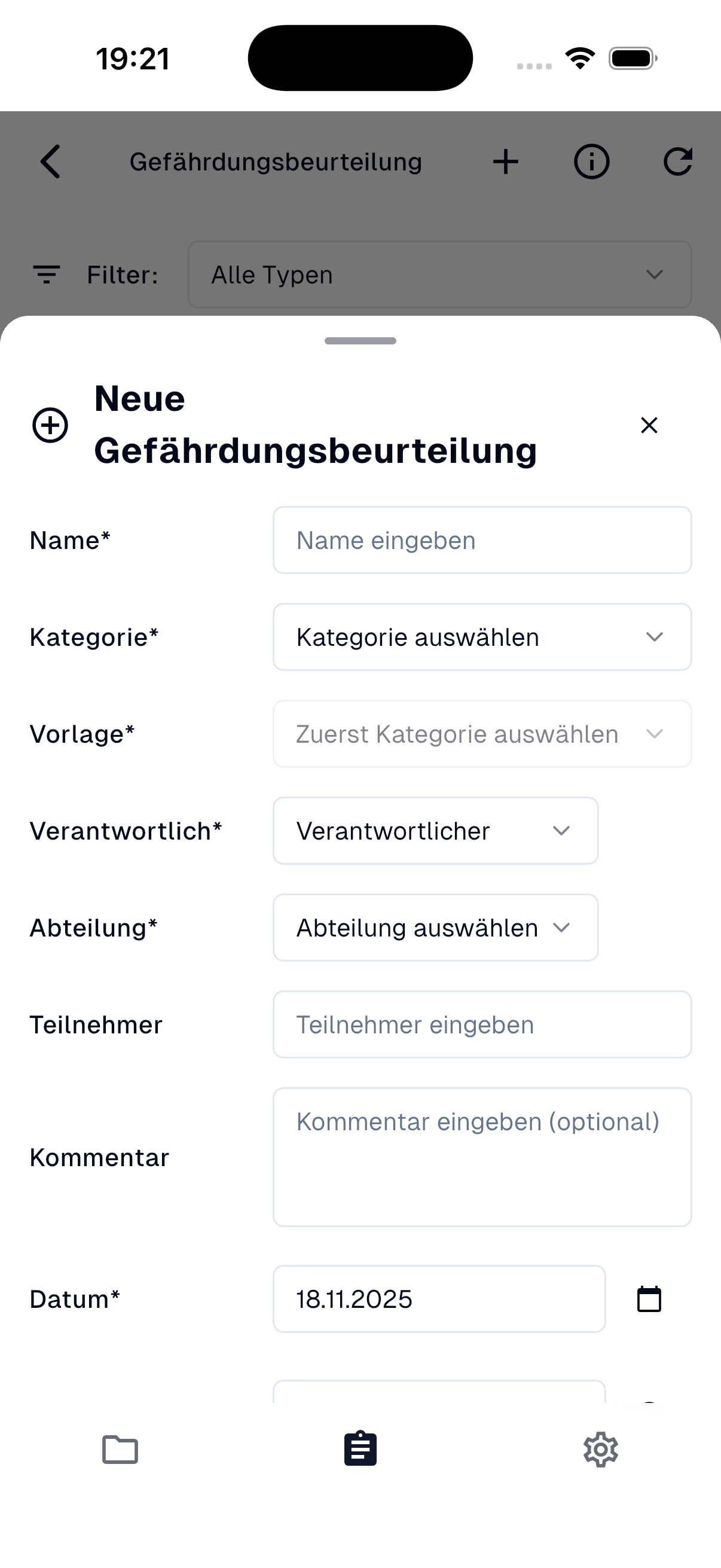 Das Formular zum Erstellen einer neuen Gefährdungsbeurteilung
Formularfelder
Pflichtfelder (mit * markiert)
Name*
- Gib einen aussagekräftigen Namen für die Gefährdungsbeurteilung ein
- Beispiel: "Drehmaschine", "Schweißen", "Bildschirmarbeit"
Kategorie*
- Wähle die passende Kategorie aus dem Dropdown
- Die Kategorie bestimmt die verfügbaren Vorlagen
Vorlage*
- Wähle eine Vorlage aus (verfügbar nach Kategorieauswahl)
- Die Vorlage definiert die Struktur der Gefährdungsbeurteilung
Verantwortlich*
- Wähle die verantwortliche Person aus
- Diese Person ist für die Durchführung verantwortlich
Abteilung*
- Wähle die zuständige Abteilung aus
Datum*
- Standardmäßig wird das aktuelle Datum angezeigt
- Tippe auf das Kalender-Icon, um ein anderes Datum zu wählen
Optionale Felder
Teilnehmer
- Gib zusätzliche Teilnehmer ein, die an der Gefährdungsbeurteilung beteiligt sind
Kommentar
- Füge optionale Anmerkungen oder Hinweise hinzu
Uhrzeit
- Gib optional eine Uhrzeit für die Gefährdungsbeurteilung ein
Zieltermin
- Setze optional ein Zieltermin-Datum
- Alle offenen Maßnahmen in dieser Gefährdungsbeurteilung müssen zum gesetzten Datum umgesetzt werden
Erstellen abschließen
- Fülle alle Pflichtfelder aus
- Optional: Ergänze Teilnehmer, Kommentar, Uhrzeit und Zieltermin
- Tippe auf "Gefährdungsbeurteilung anlegen"
- Die neue Gefährdungsbeurteilung wird erstellt und öffnet sich automatisch
Detailansicht einer Gefährdungsbeurteilung
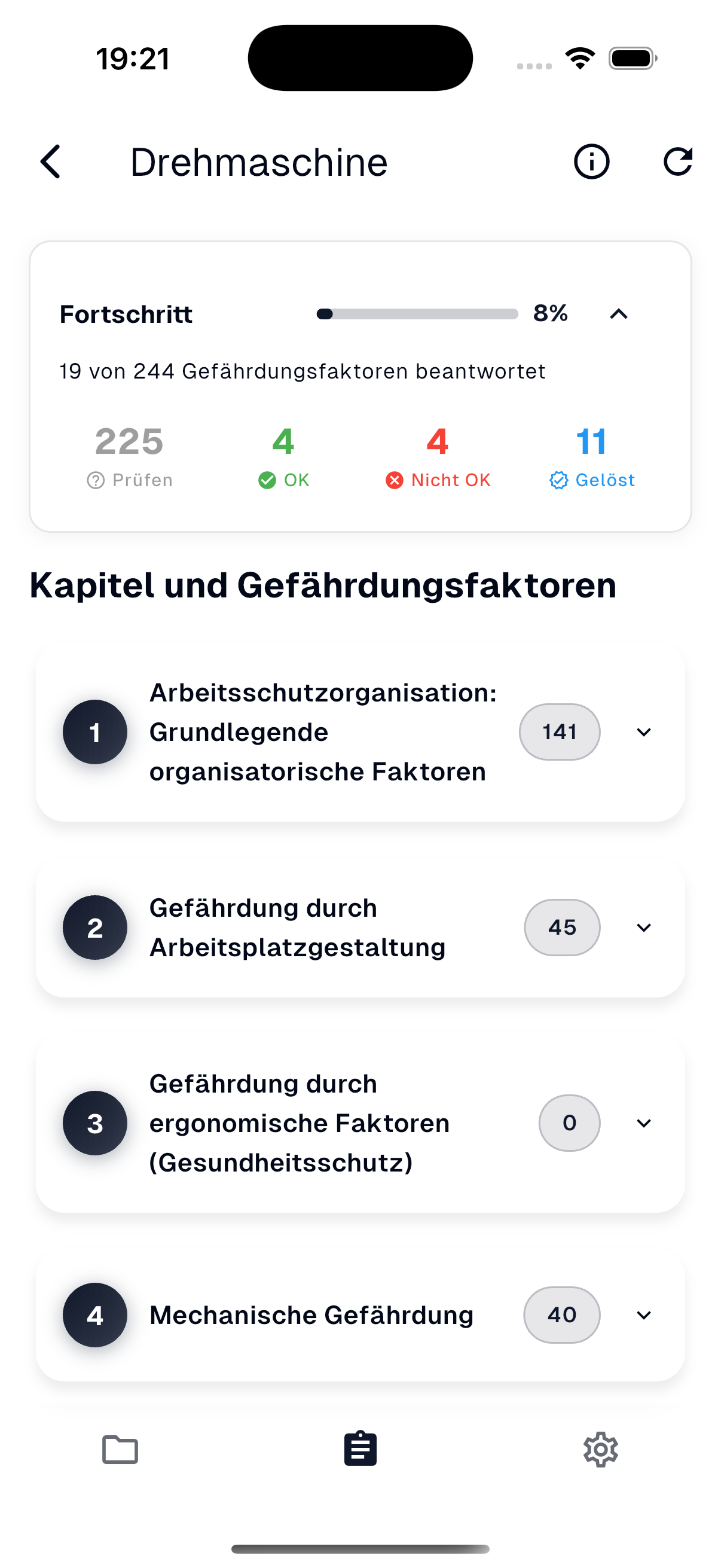 Die Detailansicht zeigt Fortschritt, Statistiken und alle Kapitel
Fortschrittsanzeige
Die Fortschrittsanzeige zeigt den aktuellen Bearbeitungsstand:
- Fortschrittsbalken: Visuelle Darstellung des Prozentsatzes
- Prozentanzeige: Aktueller Fortschritt (z.B. "8%")
- Gefährdungsfaktoren: Anzahl beantworteter Faktoren (z.B. "19 von 244 beantwortet")
Statistik-Kacheln
Vier Kacheln zeigen den aktuellen Status und dienen gleichzeitig als Filter für die Gefährdungsfaktoren:
- Prüfen (225): Anzahl der Faktoren, die noch geprüft werden müssen
- OK (4): Anzahl der Gefährdungsfaktoren ohne Handlungsbedarf
- Nicht OK (4): Anzahl Maßnahmen mit Handlungsbedarf
- Gelöst (11): Anzahl der umgesetzten Handlungsbedarfe
Statistik-Kacheln als Filter verwenden
Die Statistik-Kacheln sind interaktiv und können als Filter verwendet werden:
- Tippe auf eine der vier Kacheln (Prüfen, OK, Nicht OK, Gelöst)
- Die Liste der Gefährdungsfaktoren wird automatisch gefiltert
- Es werden nur die Faktoren angezeigt, die dem ausgewählten Status entsprechen
- Die aktive Filterauswahl wird visuell hervorgehoben
- Um den Filter zu entfernen, tippe erneut auf die gleiche Kachel oder wähle eine andere Kachel
Tipp
Nutze die Statistik-Kacheln als Filter, um gezielt nach Faktoren mit einem bestimmten Status zu suchen. Dies hilft dir, dich auf die noch zu bearbeitenden Faktoren zu konzentrieren oder bereits gelöste Probleme zu überprüfen.
Kapitel und Gefährdungsfaktoren
Die Gefährdungsbeurteilung ist in Kapitel unterteilt, die verschiedene Gefährdungsbereiche abdecken:
- Kapitelnummer: Nummerierung zur besseren Orientierung
- Kapitelname: Beschreibung des Gefährdungsbereichs
- Anzahl: Anzahl der Gefährdungsfaktoren in diesem Kapitel
Beispiele für Kapitel:
- Arbeitsschutzorganisation: Grundlegende organisatorische Faktoren
- Gefährdung durch Arbeitsplatzgestaltung
- Gefährdung durch ergonomische Faktoren (Gesundheitsschutz)
- Mechanische Gefährdung
Kapitel öffnen
- Tippe auf ein Kapitel
- Die Liste der Gefährdungsfaktoren in diesem Kapitel öffnet sich
- Bearbeite die einzelnen Faktoren
Gefährdungsfaktoren aktivieren/deaktivieren
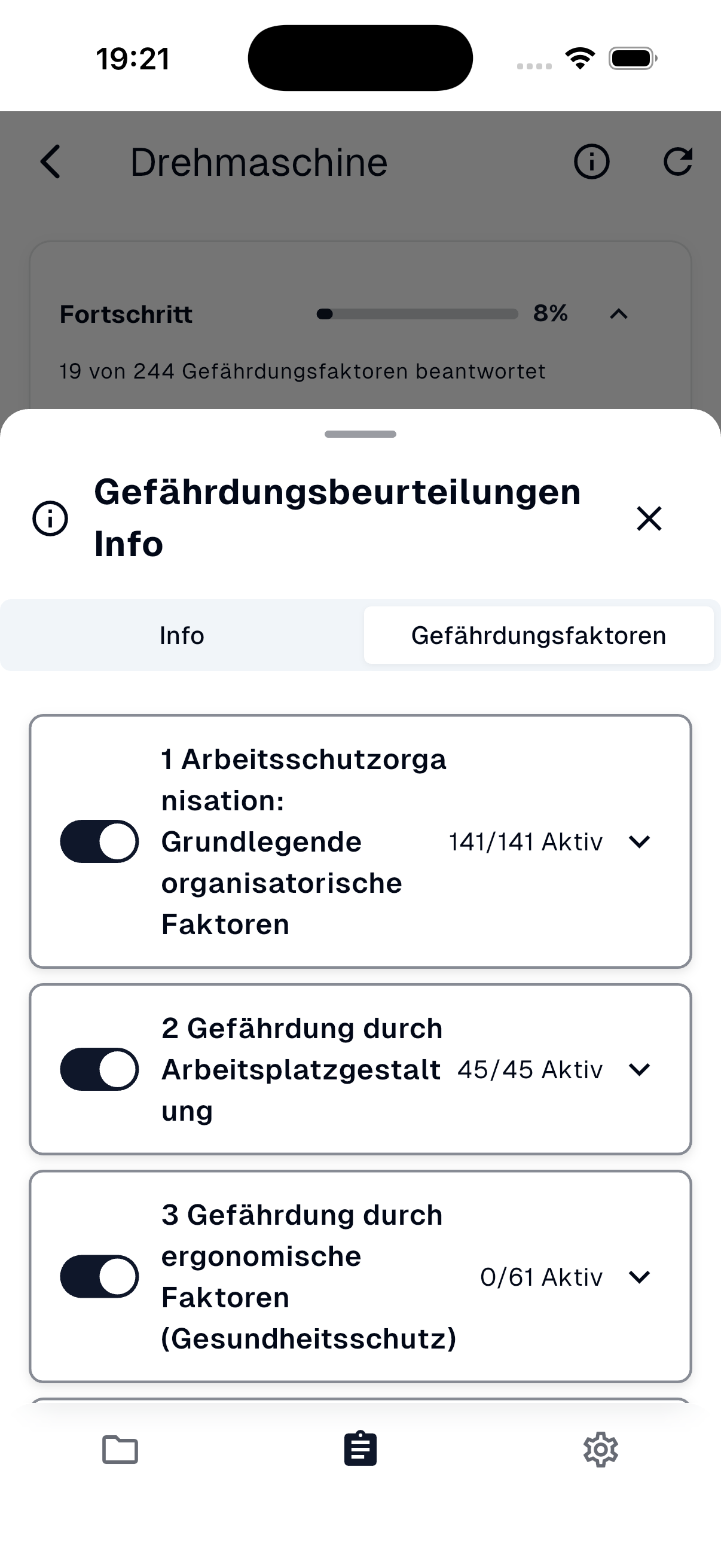 Die Info-Ansicht ermöglicht die Aktivierung und Deaktivierung von Kapiteln und Faktoren
Info-Dialog öffnen
- Tippe auf das Info-Icon (
ⓘ) in der Übersicht oder Detailansicht - Der Dialog "Gefährdungsbeurteilungen Info" öffnet sich
Tabs
Der Dialog bietet zwei Tabs:
- Info: Allgemeine Informationen zur Gefährdungsbeurteilung
- Gefährdungsfaktoren: Verwaltung der aktiven Faktoren und Kapitel
Kapitel aktivieren/deaktivieren
Jedes Kapitel kann einzeln aktiviert oder deaktiviert werden:
- Toggle-Switch: Aktiviert oder deaktiviert das gesamte Kapitel
- Statusanzeige: Zeigt die Anzahl aktiver Faktoren (z.B. "141/141 Aktiv" oder "0/61 Aktiv")
- Dropdown-Pfeil: Öffnet die Detailansicht der Faktoren im Kapitel
Tipp
Deaktiviere Kapitel, die für deine spezifische Gefährdungsbeurteilung nicht relevant sind. Dies reduziert die Anzahl der zu bearbeitenden Faktoren und macht die Gefährdungsbeurteilung effizienter.
Gefährdungsfaktoren bearbeiten
Nachdem du ein Kapitel in der Gefährdungsbeurteilung geöffnet hast, kannst du die einzelnen Gefährdungsfaktoren bearbeiten und bewerten. Jeder Gefährdungsfaktor kann mit Status, Bewertung und Maßnahmen versehen werden.
Navigationspfad
Der Navigationspfad zeigt die aktuelle Position in der Hierarchie:
- Kapitel: Nummer und Name des übergeordneten Kapitels (z.B. "1 Arbeitsschutzorganisation: Grundlegende organisatorische Gefährdungsfaktoren")
- Unterkapitel: Nummer und Name des Unterkapitels (z.B. "1.1 Unterweisungen")
Detailinformationen anzeigen
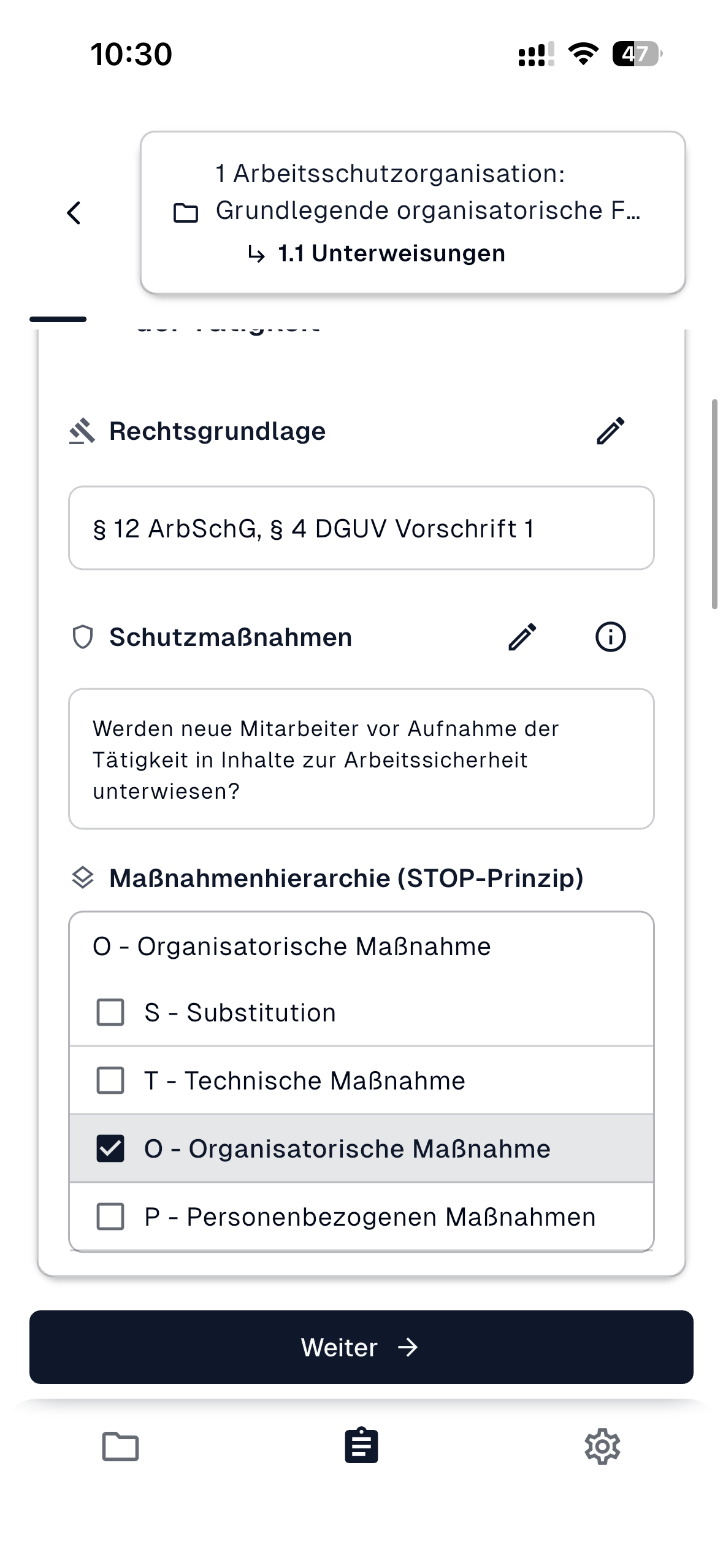 Die Detailansicht mit Rechtsgrundlage, Schutzmaßnahmen und Maßnahmenhierarchie
Informationen erweitern
Jeder Gefährdungsfaktor kann erweitert werden, um weitere Informationen anzuzeigen:
- Aufklappen-Pfeil (
^): Erweitert die Detailansicht - Zuklappen-Pfeil (
⌄): Reduziert die Detailansicht
Rechtsgrundlage
Die Rechtsgrundlage zeigt die gesetzliche Basis für den Gefährdungsfaktor:
- Beispiel: "§ 12 ArbSchG, § 4 DGUV Vorschrift 1"
- Bearbeiten: Tippe auf das Bearbeiten-Icon (
✏️), um die Rechtsgrundlage zu bearbeiten
Schutzmaßnahmen
Die Schutzmaßnahmen beschreiben empfohlene Maßnahmen zur Gefahrenabwehr:
- Leitfrage: Eine Frage zur Überprüfung der Schutzmaßnahmen (z.B. "Werden neue Mitarbeiter vor Aufnahme der Tätigkeit in Inhalte zur Arbeitssicherheit unterwiesen?")
- Bearbeiten: Tippe auf das Bearbeiten-Icon (
✏️), um die Schutzmaßnahmen zu bearbeiten - Info: Tippe auf das Info-Icon (
ⓘ), um eine vereinfachte Situationsbeschreibung anzuzeigen
Maßnahmenhierarchie (STOP-Prinzip)
Die Maßnahmenhierarchie zeigt die verschiedenen Ebenen von Schutzmaßnahmen nach dem STOP-Prinzip:
- O - Organisatorische Maßnahme: Organisatorische Maßnahmen zur Gefahrenabwehr
- S - Substitution: Ersetzen gefährlicher durch ungefährliche Stoffe oder Verfahren
- T - Technische Maßnahme: Technische Lösungen zur Gefahrenabwehr
- P - Personenbezogene Maßnahmen: Maßnahmen, die direkt an der Person ansetzen (z.B. Persönliche Schutzausrüstung)
Du kannst eine oder mehrere Optionen auswählen, um die Art der geplanten Maßnahme zu kategorisieren.
Informationen bearbeiten
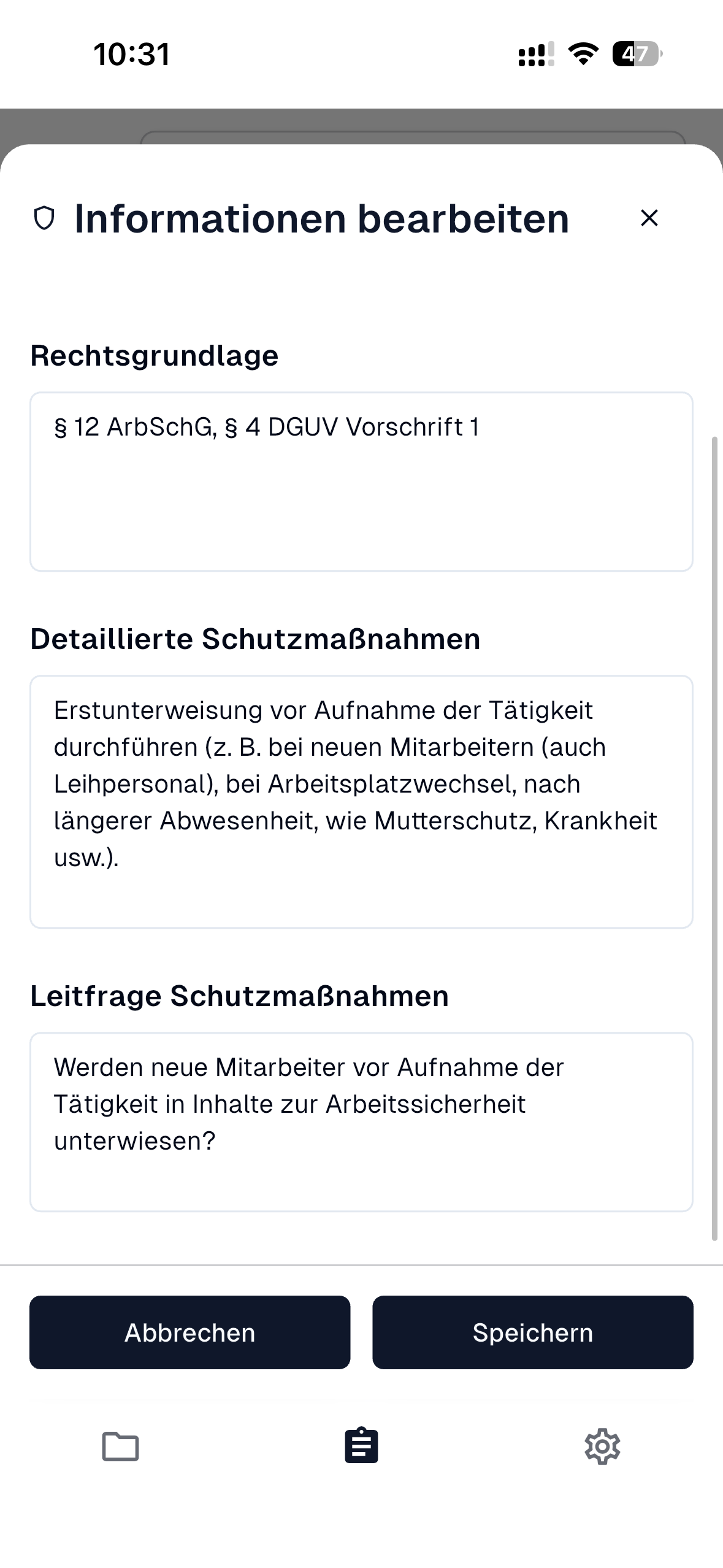 Der Bearbeitungsdialog für Rechtsgrundlage und Situationsbeschreibung
Mit dem Bearbeiten-Icon (✏️) kannst du die folgenden Informationen bearbeiten:
Rechtsgrundlage bearbeiten
- Feld: "Rechtsgrundlage"
- Inhalt: Gesetzliche Grundlagen (z.B. "§ 12 ArbSchG, § 4 DGUV Vorschrift 1")
- Verwendung: Dokumentiert die rechtliche Basis für den Gefährdungsfaktor
Detaillierte Schutzmaßnahmen bearbeiten
- Feld: "Detaillierte Schutzmaßnahmen"
- Inhalt: Ausführliche Beschreibung der empfohlenen Schutzmaßnahmen
- Beispiel: "Erstunterweisung vor Aufnahme der Tätigkeit durchführen (z. B. bei neuen Mitarbeitern (auch Leihpersonal), bei Arbeitsplatzwechsel, nach längerer Abwesenheit, wie Mutterschutz, Krankheit usw.)."
Leitfrage Schutzmaßnahmen bearbeiten
- Feld: "Leitfrage Schutzmaßnahmen"
- Inhalt: Eine prägnante Frage zur Überprüfung der Schutzmaßnahmen
- Beispiel: "Werden neue Mitarbeiter vor Aufnahme der Tätigkeit in Inhalte zur Arbeitssicherheit unterwiesen?"
Bearbeitung abschließen
- Abbrechen: Bricht die Bearbeitung ab und verwirft alle Änderungen
- Speichern: Speichert die Änderungen und kehrt zur Detailansicht zurück
Gefährdungsfaktor bearbeiten
Status auswählen
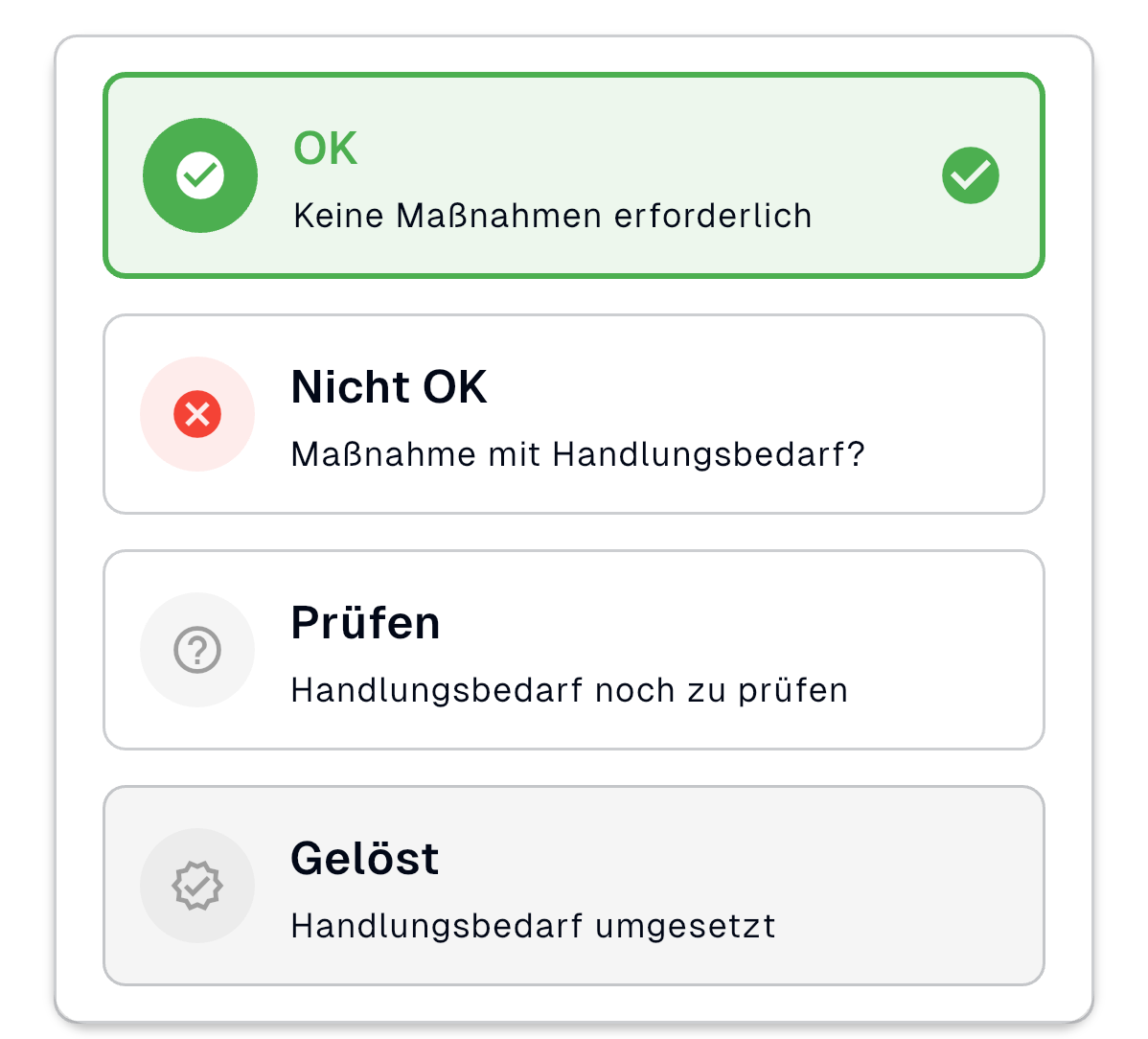 Die Detailansicht mit Rechtsgrundlage und Schutzmaßnahmen
Jeder Gefährdungsfaktor kann einen von vier Statuswerten erhalten:
OK (grün)
- Bedeutung: Keine Maßnahmen erforderlich
- Verwendung: Wenn der Gefährdungsfaktor unbedenklich ist und keine weiteren Schritte notwendig sind
Nicht OK (rot)
- Bedeutung: Maßnahme mit Handlungsbedarf
- Verwendung: Wenn ein Problem identifiziert wurde, das behoben werden muss
- Folge: Es müssen weitere Informationen eingegeben werden (Maßnahme, Risikobewertung, etc.)
Prüfen (grau/ Standardwert)
- Bedeutung: Handlungsbedarf noch zu prüfen
- Verwendung: Wenn der Status noch nicht eindeutig bestimmt werden kann
Gelöst (blau)
- Bedeutung: Handlungsbedarf umgesetzt
- Verwendung: Wenn eine Maßnahme bereits erfolgreich umgesetzt wurde
- Voraussetzung: Der Gefährdungsfaktor muss zuvor als "Nicht OK" markiert worden sein
Vorgehen
- Scrolle zum Gefährdungsfaktor
- Lies die Beschreibung des Gefährdungsfaktors
- Wähle den passenden Status aus
- Die Auswahl wird automatisch gespeichert
Sonderfall: Status "Gelöst"
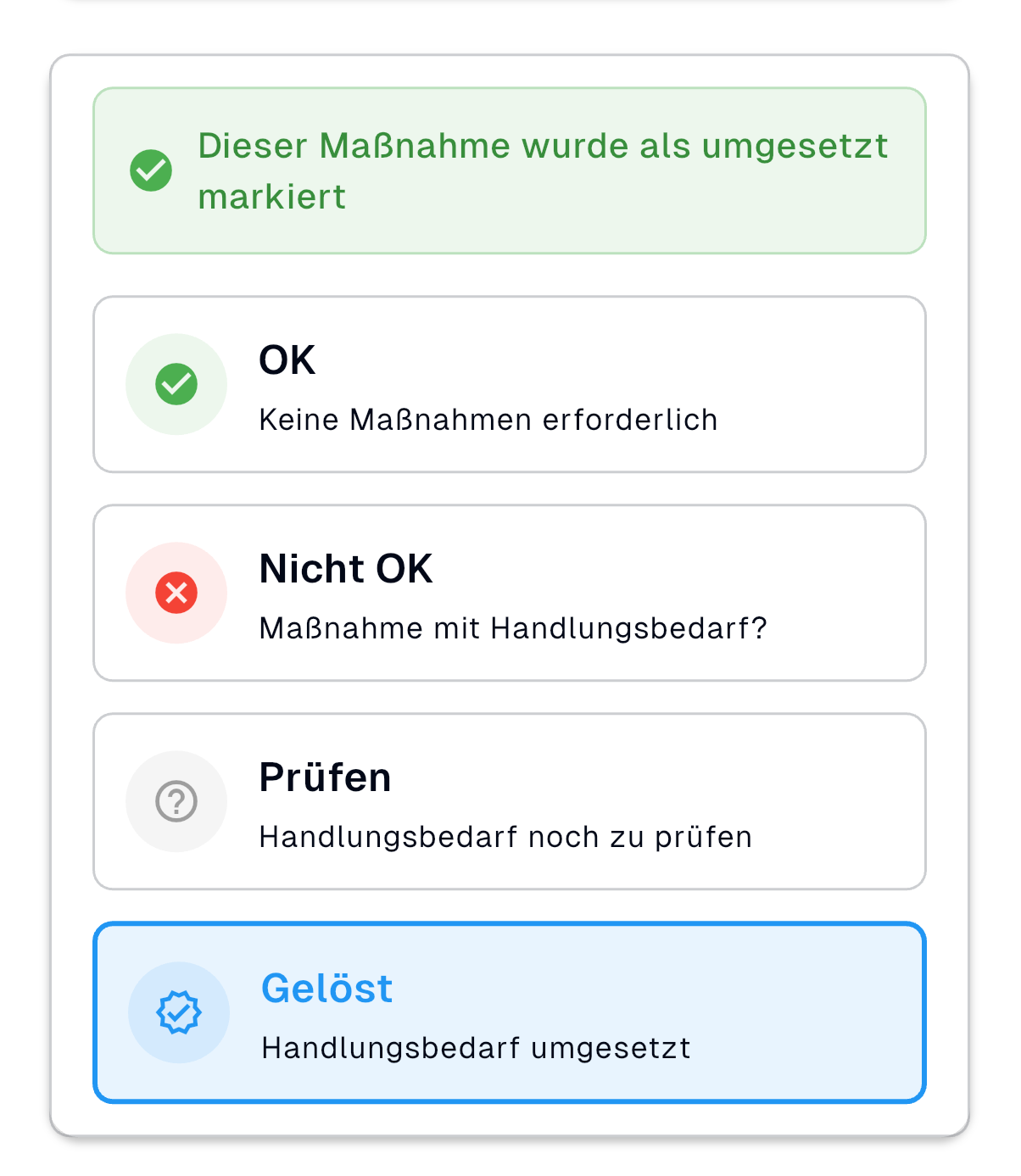 Der Status "Gelöst" mit Bestätigungsnachricht
Voraussetzung
Der Status "Gelöst" ist nur verfügbar, wenn der Gefährdungsfaktor zuvor als "Nicht OK" markiert wurde. Dies stellt sicher, dass nur tatsächlich umgesetzte Maßnahmen als gelöst markiert werden können.
Wirksamkeitskontrolle
Wenn du "Gelöst" auswählst, öffnet sich automatisch ein Dialog für die Wirksamkeitskontrolle:
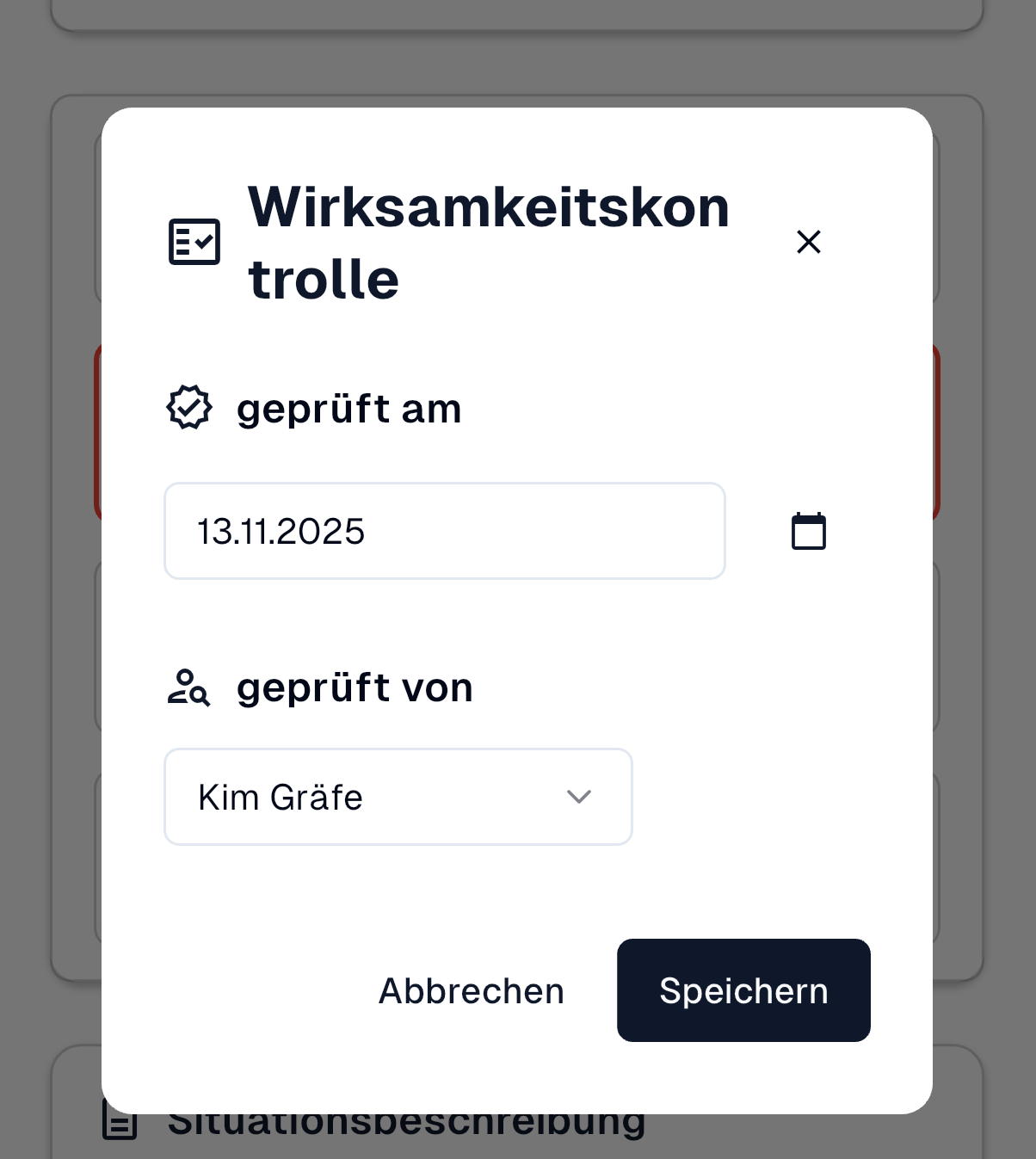 Der Dialog zur Wirksamkeitskontrolle
Felder der Wirksamkeitskontrolle
Geprüft am
- Feld: Datumsauswahl
- Standard: Aktuelles Datum (z.B. "13.11.2025")
- Funktion: Dokumentiert, wann die Wirksamkeitskontrolle durchgeführt wurde
- Kalender-Icon: Öffnet die Datumsauswahl
Geprüft von
- Feld: Personenauswahl (Dropdown)
- Funktion: Dokumentiert, wer die Wirksamkeitskontrolle durchgeführt hat
- Optionen: Liste aller verfügbaren Benutzer
- Beispiel: "Kim Gräfe"
Dialog abschließen
- Abbrechen: Bricht die Wirksamkeitskontrolle ab und kehrt zur Bearbeitung zurück
- Speichern: Speichert die Wirksamkeitskontrolle und markiert die Maßnahme als gelöst
Bestätigung
Nach dem Speichern der Wirksamkeitskontrolle erscheint eine grüne Bestätigungsnachricht:
- Text: "Dieser Maßnahme wurde als umgesetzt markiert"
- Bedeutung: Die Maßnahme ist erfolgreich als gelöst dokumentiert
Hinweis
Die Wirksamkeitskontrolle ist ein wichtiger Bestandteil des Qualitätsmanagements. Sie dokumentiert, dass eine Maßnahme nicht nur umgesetzt, sondern auch auf ihre Wirksamkeit geprüft wurde.
Situationsbeschreibung
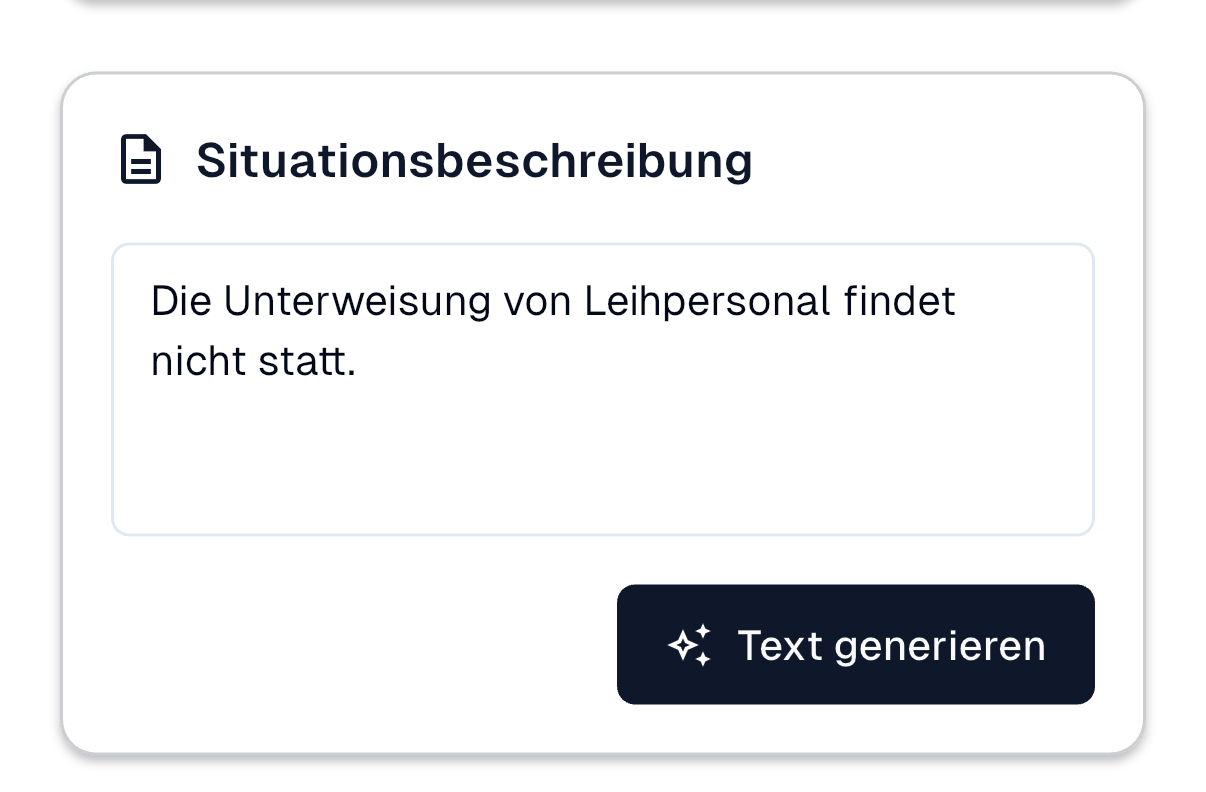 Das Eingabefeld für die Situationsbeschreibung
Situationsbeschreibung eingeben
Wenn du den Status "Nicht OK" oder "OK" gewählt hast, kannst du eine Situationsbeschreibung hinzufügen:
- Eingabefeld: Mehrzeiliges Textfeld für die Beschreibung der aktuellen Situation
- Beispiel: "Die Unterweisung von Leihpersonal findet nicht statt."
Text generieren
Mit der Funktion "Text generieren" kannst du automatisch eine Situationsbeschreibung erstellen lassen:
- Tippe auf den Button "✨ Text generieren"
- Die App analysiert den Gefährdungsfaktor
- Ein Vorschlag für die Situationsbeschreibung wird generiert
- Du kannst den generierten Text bearbeiten oder übernehmen
Tipp
Nutze die KI-Textgenerierung als Ausgangspunkt für deine Beschreibung. Du kannst den generierten Text anschließend an deine spezifische Situation anpassen.
Risikobewertung vor Umsetzung
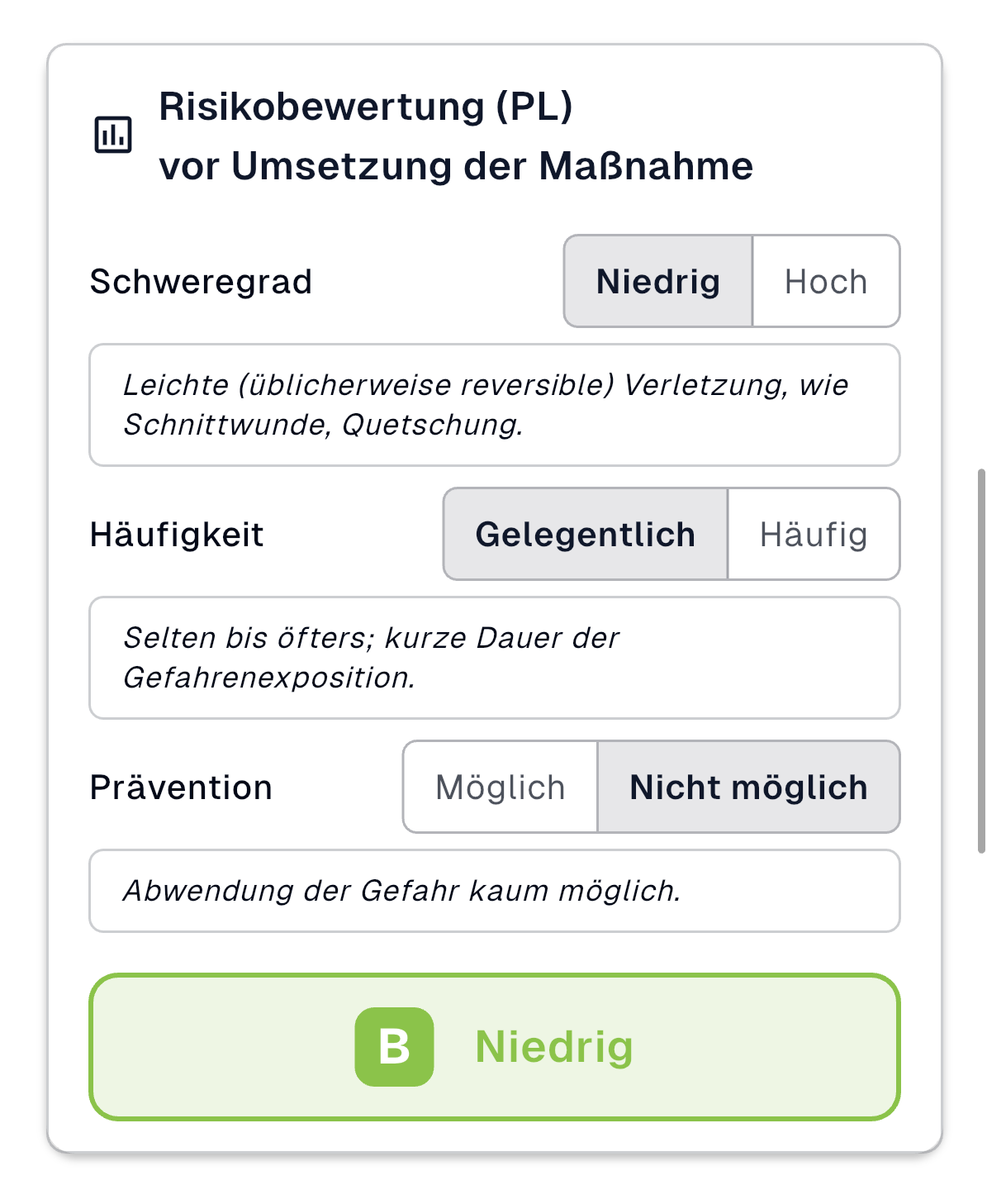 Die Risikobewertung vor der Umsetzung von Maßnahmen
Risikobewertung (PL) durchführen
Die Risikobewertung erfolgt anhand von drei Kriterien:
1. Schweregrad
Bewerte die mögliche Schwere einer Verletzung:
- Niedrig: Leichte (üblicherweise reversible) Verletzung, wie Schnittwunde, Quetschung
- Hoch: Schwere (möglicherweise irreversible) Verletzung, wie Amputation, schwere Verbrennung
2. Häufigkeit
Bewerte, wie häufig die Gefahr auftritt:
- Gelegentlich: Selten bis öfters; kurze Dauer der Gefahrenexposition
- Häufig: Regelmäßig bis ständig; lange Dauer der Gefahrenexposition
3. Prävention
Bewerte, ob die Gefahr abgewendet werden kann:
- Möglich: Abwendung der Gefahr möglich
- Nicht möglich: Abwendung der Gefahr kaum möglich
Risikoklasse berechnen
Nach der Eingabe aller drei Kriterien wird automatisch die Risikoklasse berechnet:
- Niedrig (grün): Geringes Risiko
- Mittel (gelb): Mittleres Risiko
- Hoch (rot): Hohes Risiko
Die Risikoklasse wird in einem farbigen Feld angezeigt, zusammen mit einem Buchstaben (z.B. "B" für Niedrig).
Verantwortlichkeit
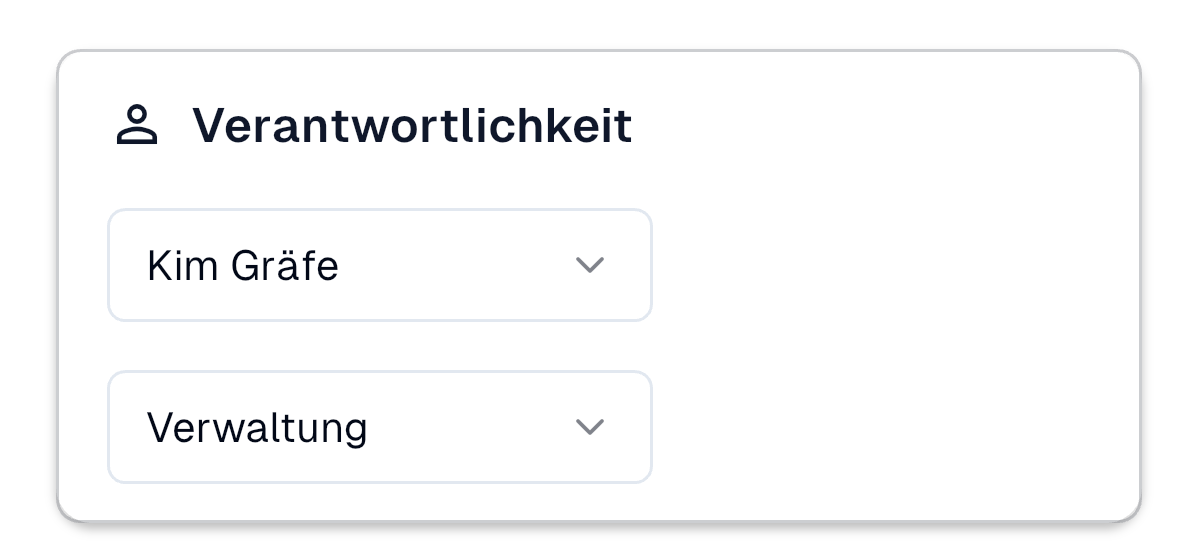 Die Zuordnung von Verantwortlichkeiten
Verantwortliche Person
Weise eine verantwortliche Person zu:
- Dropdown: "Kim Gräfe" (Beispiel)
- Optionen: Liste aller verfügbaren Benutzer
- Bedeutung: Diese Person ist für die Überwachung des Gefährdungsfaktors verantwortlich
Abteilung
Weise eine zuständige Abteilung zu:
- Dropdown: "Verwaltung" (Beispiel)
- Optionen: Liste aller verfügbaren Abteilungen
- Bedeutung: Die Abteilung ist für die Umsetzung zuständig
Dateien vor Umsetzung
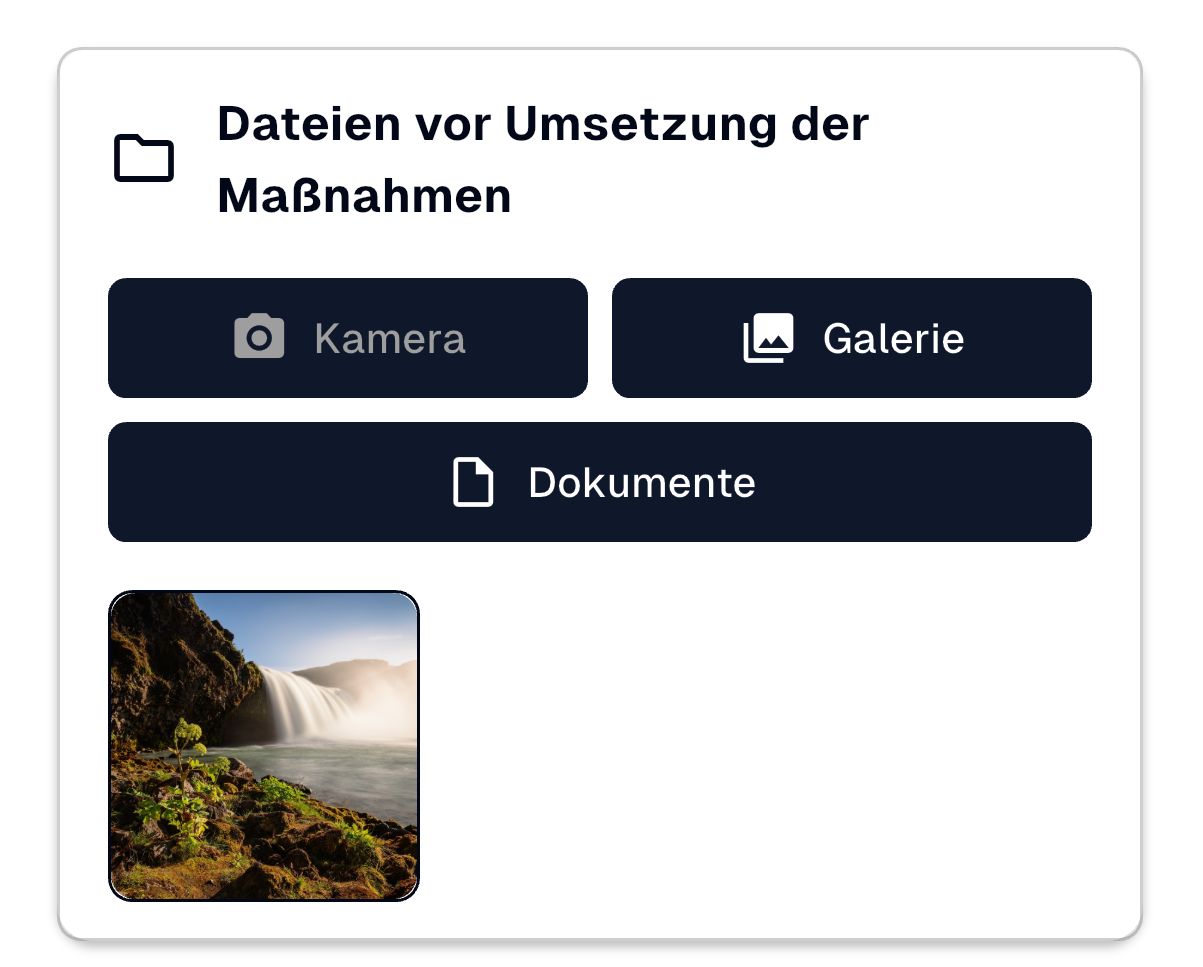 Die Datei-Upload-Funktion für Dokumente vor der Umsetzung
Dateien hinzufügen
Du kannst verschiedene Arten von Dateien hinzufügen:
Kamera
- Tippe auf "📷 Kamera"
- Die Kamera öffnet sich
- Mach ein Foto
- Das Foto wird automatisch hinzugefügt
Galerie
- Tippe auf "🖼️ Galerie"
- Die Galerie öffnet sich
- Wähle ein vorhandenes Bild aus
- Das Bild wird hinzugefügt
Dokumente
- Tippe auf "📄 Dokumente"
- Der Datei-Browser öffnet sich
- Wähle ein Dokument aus
- Das Dokument wird hinzugefügt
Hochgeladene Dateien anzeigen
- Hochgeladene Dateien werden als Thumbnails angezeigt
- Tippe auf ein Thumbnail, um die Datei zu öffnen
- Wische nach links, um eine Datei zu löschen
Maßnahme definieren
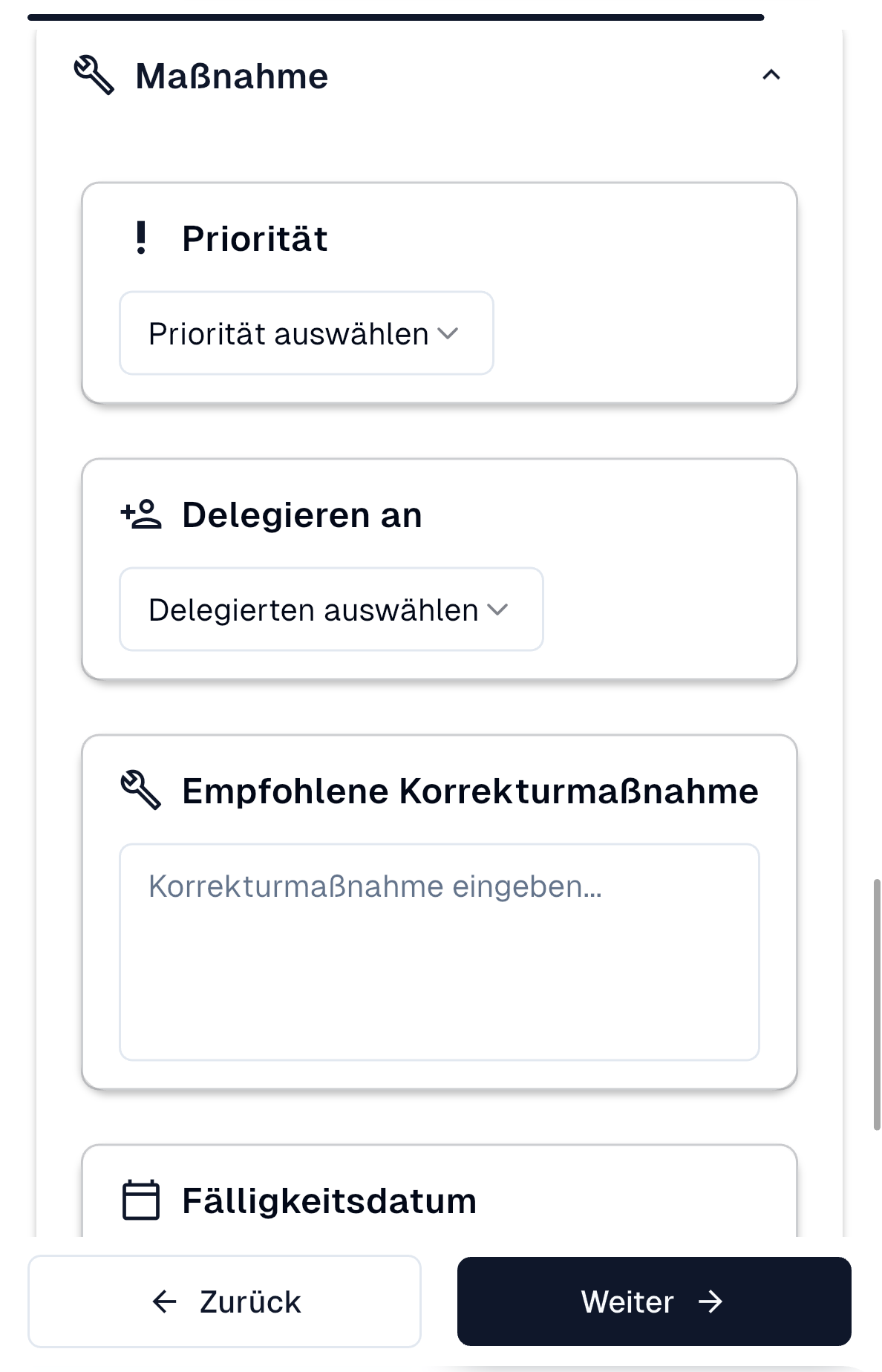 Das Formular zur Definition einer Maßnahme
Wenn du den Status "Nicht OK" gewählt hast, musst du eine Maßnahme definieren:
Priorität
Wähle die Priorität der Maßnahme:
- Dropdown: "Priorität auswählen"
- Optionen: Niedrig, Mittel, Hoch
Delegieren an
Weise die Maßnahme einer Person zu:
- Dropdown: "Delegierten auswählen"
- Optionen: Liste aller verfügbaren Benutzer
- Verwendung: Die ausgewählte Person erhält eine Benachrichtigung
Empfohlene Korrekturmaßnahme
Beschreibe die empfohlene Maßnahme:
- Eingabefeld: Mehrzeiliges Textfeld
- Platzhalter: "Korrekturmaßnahme eingeben..."
- Tipp: Beschreibe die Maßnahme so detailliert wie möglich
Fälligkeitsdatum
Lege ein Fälligkeitsdatum fest:
- Kalender-Icon: Öffnet die Datumsauswahl
- Verwendung: Setzt eine Deadline für die Umsetzung
Überprüfung nach Umsetzung
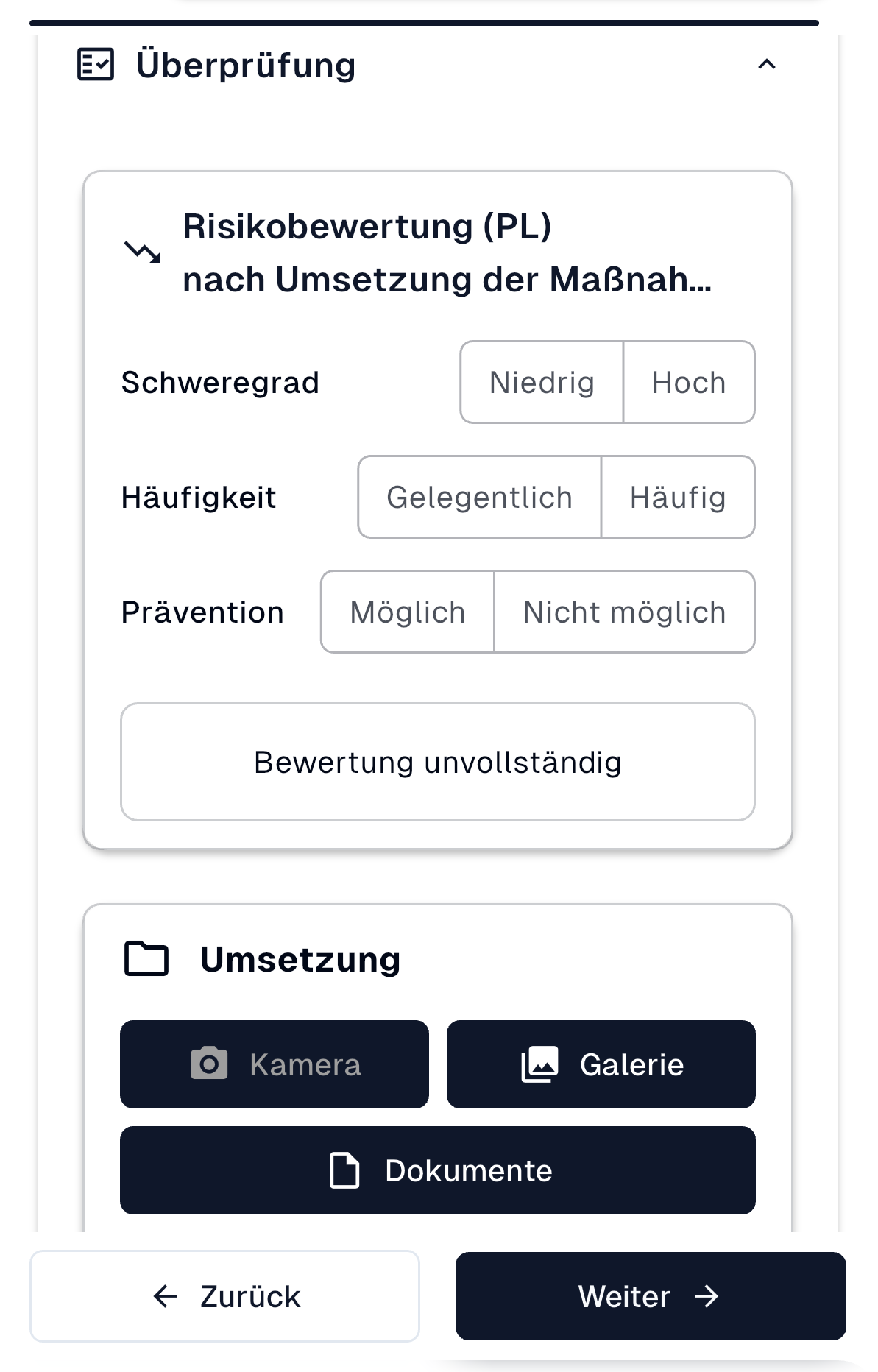 Die Überprüfung nach der Umsetzung von Maßnahmen
Risikobewertung nach Umsetzung
Nach der Umsetzung einer Maßnahme sollte eine erneute Risikobewertung durchgeführt werden:
- Titel: "Risikobewertung (PL) nach Umsetzung der Maßnahme"
- Kriterien: Gleiche Kriterien wie vor der Umsetzung (Schweregrad, Häufigkeit, Prävention)
- Zweck: Überprüfung, ob das Risiko durch die Maßnahme reduziert wurde
Umsetzung dokumentieren
Dokumentiere die Umsetzung der Maßnahme:
- Kamera: Foto der umgesetzten Maßnahme
- Galerie: Vorhandenes Bild auswählen
- Dokumente: Relevante Dokumente hinzufügen
Hinweis
Die Überprüfung nach Umsetzung ist optional, wird aber empfohlen, um die Wirksamkeit der Maßnahme zu dokumentieren.
Ad-Hoc Gefährdungsfaktor hinzufügen
Ad-Hoc Gefährdungsfaktoren ermöglichen es dir, zusätzliche Gefährdungsfaktoren zu einer Gefährdungsbeurteilung hinzuzufügen, die nicht in den Standardvorlagen enthalten sind. Du kannst diese entweder manuell eingeben oder mit Hilfe von KI generieren lassen.
Ad-Hoc Gefährdungsfaktor öffnen
Um einen Ad-Hoc Gefährdungsfaktor hinzuzufügen:
- Öffne eine Gefährdungsbeurteilung und navigiere zu einem Kapitel
- Tippe auf das Plus-Icon (
+) bei dem gewünschten Unterkapitel - Die Ansicht "Ad-Hoc-Gefährdungsfaktor hinzufügen" öffnet sich
- Der neue Gefährdungsfaktor wird automatisch dem ausgewählten Unterkapitel zugeordnet
Hinweis
Das Plus-Icon ist bei jedem Unterkapitel verfügbar, sodass du Ad-Hoc Gefährdungsfaktoren gezielt zu bestimmten Bereichen hinzufügen kannst.
Modus auswählen
Beim Hinzufügen eines Ad-Hoc Gefährdungsfaktors stehen dir zwei Modi zur Verfügung:
- Manuell: Du gibst den Gefährdungsfaktor selbst ein
- KI Gefährdungsfaktor: Die KI generiert basierend auf einem Szenario passende Gefährdungsfaktoren
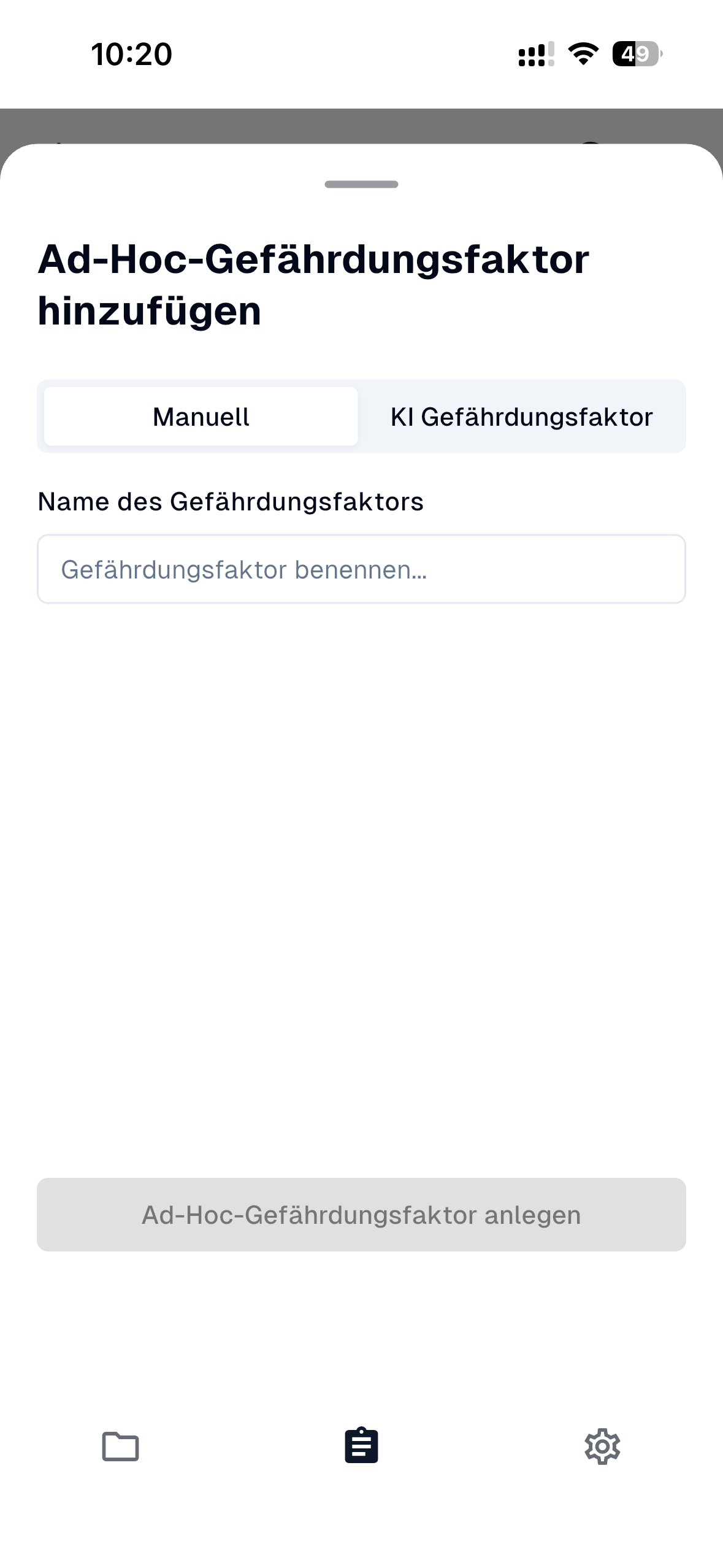 Die Ansicht zum manuellen Hinzufügen eines Ad-Hoc Gefährdungsfaktors
Manueller Modus
Im manuellen Modus erstellst du den Gefährdungsfaktor selbst:
- Wähle den Tab "Manuell" aus
- Gib im Feld "Name des Gefährdungsfaktors" einen aussagekräftigen Namen ein
- Beispiel: "Rutschgefahr bei Nässe", "Stolperfallen durch unebene Oberflächen"
- Tippe auf "Ad-Hoc-Gefährdungsfaktor anlegen"
- Der Gefährdungsfaktor wird zum aktuellen Kapitel hinzugefügt
Tipp
Nutze aussagekräftige Namen, die die Gefährdung klar beschreiben. Dies erleichtert die spätere Bearbeitung und Nachverfolgung.
KI-Modus
Der KI-Modus hilft dir dabei, passende Gefährdungsfaktoren basierend auf einem beschriebenen Szenario zu generieren:
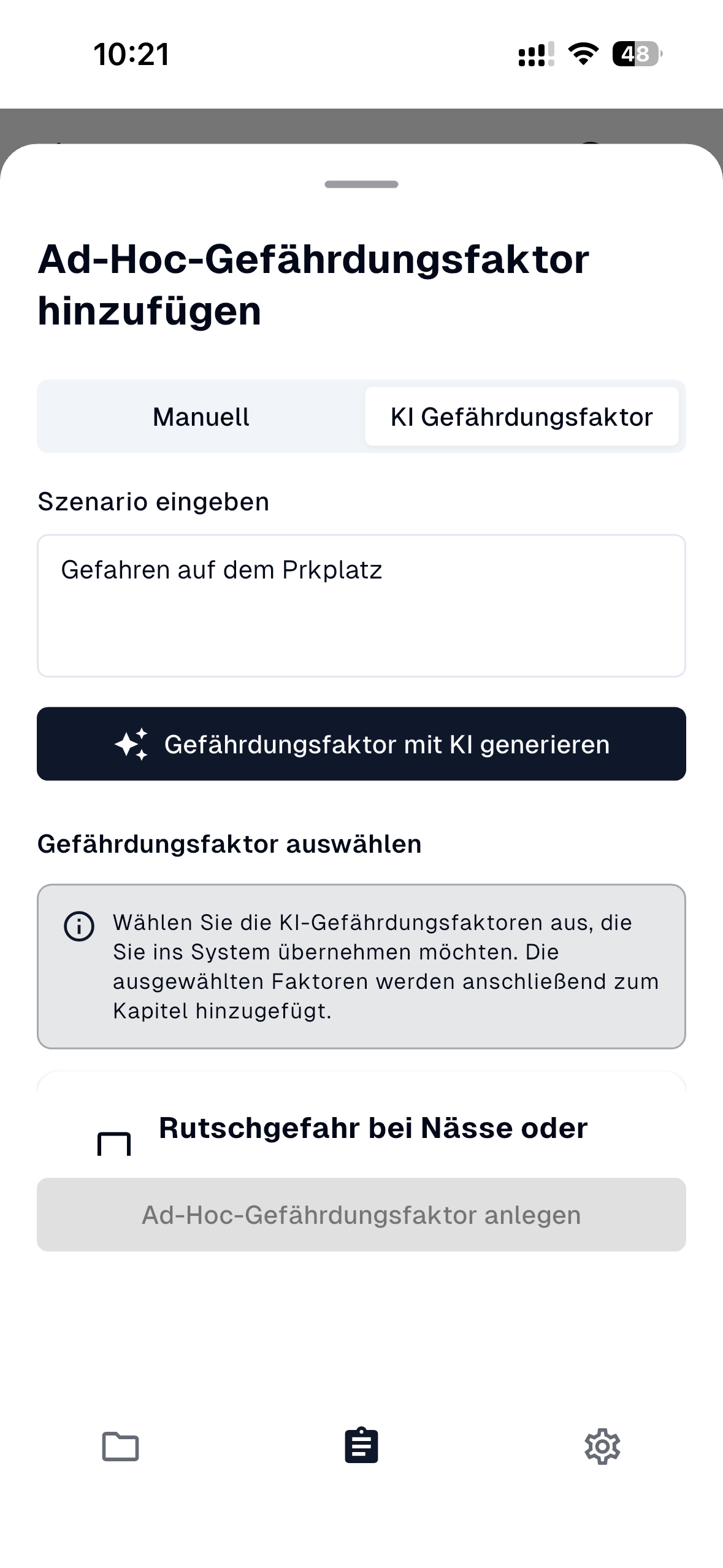 Der KI-Modus: Szenario eingeben und Gefährdungsfaktoren generieren
Schritt 1: Szenario eingeben
- Wähle den Tab "KI Gefährdungsfaktor" aus
- Gib im Feld "Szenario eingeben" eine Beschreibung der Situation ein
- Beispiel: "Gefahren auf dem Parkplatz", "Arbeitsplatz im Büro"
- Tippe auf "Gefährdungsfaktor mit KI generieren"
- Die KI analysiert das Szenario und generiert passende Gefährdungsfaktoren
Schritt 2: Gefährdungsfaktoren auswählen
Nach der Generierung werden dir die vorgeschlagenen Gefährdungsfaktoren angezeigt:
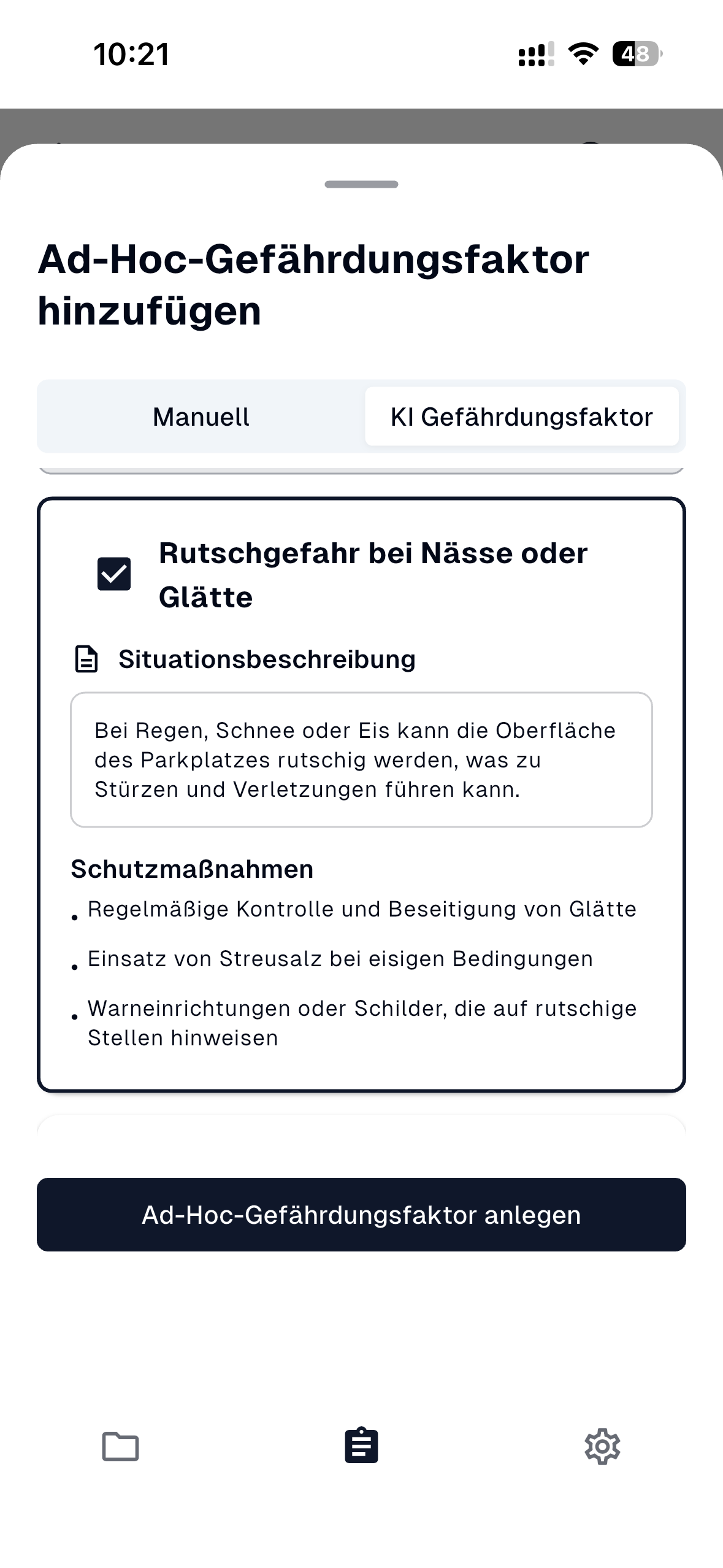 Auswahl der generierten Gefährdungsfaktoren
Jeder generierte Gefährdungsfaktor enthält:
- Name: Bezeichnung des Gefährdungsfaktors
- Situationsbeschreibung: Detaillierte Beschreibung der Gefährdungssituation
- Schutzmaßnahmen: Liste mit empfohlenen Schutzmaßnahmen
Beispiele für generierte Gefährdungsfaktoren:
Rutschgefahr bei Nässe oder Glätte
- Situationsbeschreibung: "Bei Regen, Schnee oder Eis kann die Oberfläche des Parkplatzes rutschig werden, was zu Stürzen und Verletzungen führen kann."
- Schutzmaßnahmen:
- Regelmäßige Kontrolle und Beseitigung von Glätte
- Einsatz von Streusalz bei eisigen Bedingungen
- Warneinrichtungen oder Schilder, die auf rutschige Stellen hinweisen
Stolperfallen durch unebene Oberflächen
- Situationsbeschreibung: "Risse, Schlaglöcher oder unebene Pflastersteine auf dem Parkplatz können Stolper- und Sturzgefahren für Fußgänger darstellen."
- Schutzmaßnahmen:
- Regelmäßige Inspektion und Ausbesserung von Schäden an der Oberfläche
- Markierung von unebenen Bereichen zur Warnung von Fußgängern
- Installation von stabilen Gehwegen
Schritt 3: Gefährdungsfaktoren übernehmen
- Überprüfe die generierten Gefährdungsfaktoren
- Aktiviere die Checkboxen bei den Gefährdungsfaktoren, die du übernehmen möchtest
- Du kannst mehrere Gefährdungsfaktoren gleichzeitig auswählen
- Tippe auf "Ad-Hoc-Gefährdungsfaktor anlegen"
- Die ausgewählten Gefährdungsfaktoren werden zum aktuellen Kapitel hinzugefügt
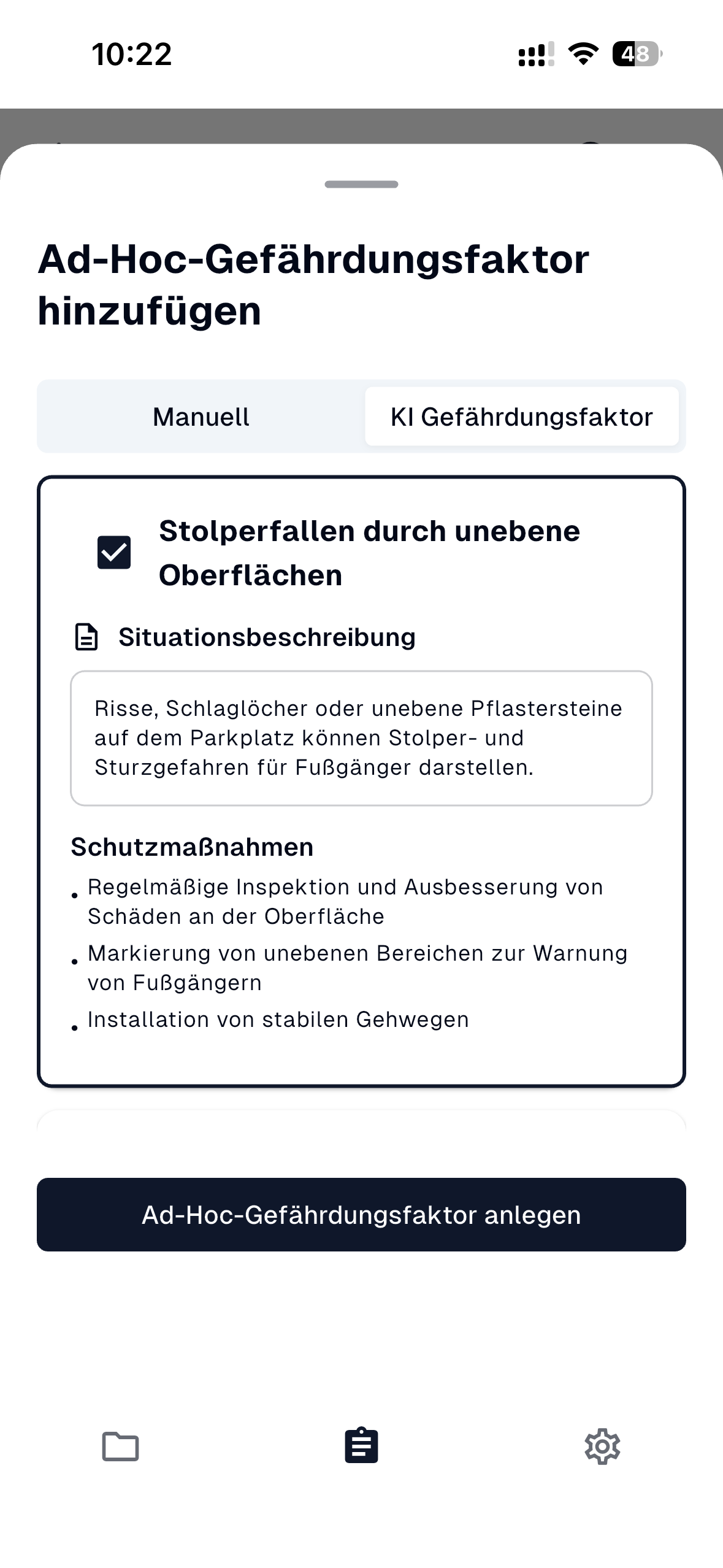 Detaillierte Ansicht eines generierten Gefährdungsfaktors mit Situationsbeschreibung und Schutzmaßnahmen
Tipp
Die KI-generierten Gefährdungsfaktoren enthalten bereits Situationsbeschreibungen und Schutzmaßnahmen. Du kannst diese nach dem Hinzufügen noch anpassen und bearbeiten.
Hinweis
Wähle nur die Gefährdungsfaktoren aus, die für deine spezifische Situation relevant sind. Du kannst das Szenario auch mehrfach anpassen und neu generieren lassen, um weitere Vorschläge zu erhalten.
Best Practices
✅ Relevante Kapitel aktivieren: Aktiviere nur die Kapitel, die für deine Gefährdungsbeurteilung relevant sind
✅ Regelmäßig speichern: Deine Eingaben werden automatisch gespeichert
✅ Fortschritt verfolgen: Nutze die Fortschrittsanzeige, um den Überblick zu behalten
✅ Status prüfen: Überprüfe regelmäßig die Statistik-Kacheln
✅ Vollständigkeit sicherstellen: Stelle sicher, dass alle relevanten Faktoren bearbeitet wurden